Tus horas de servicio social, paso a paso
Tu escuela te pide un número de horas. Esta guía te lleva desde crear la cuenta hasta descargar la constancia, sin dar por sabido nada.
1 Crea tu cuenta con el código de tu grupo
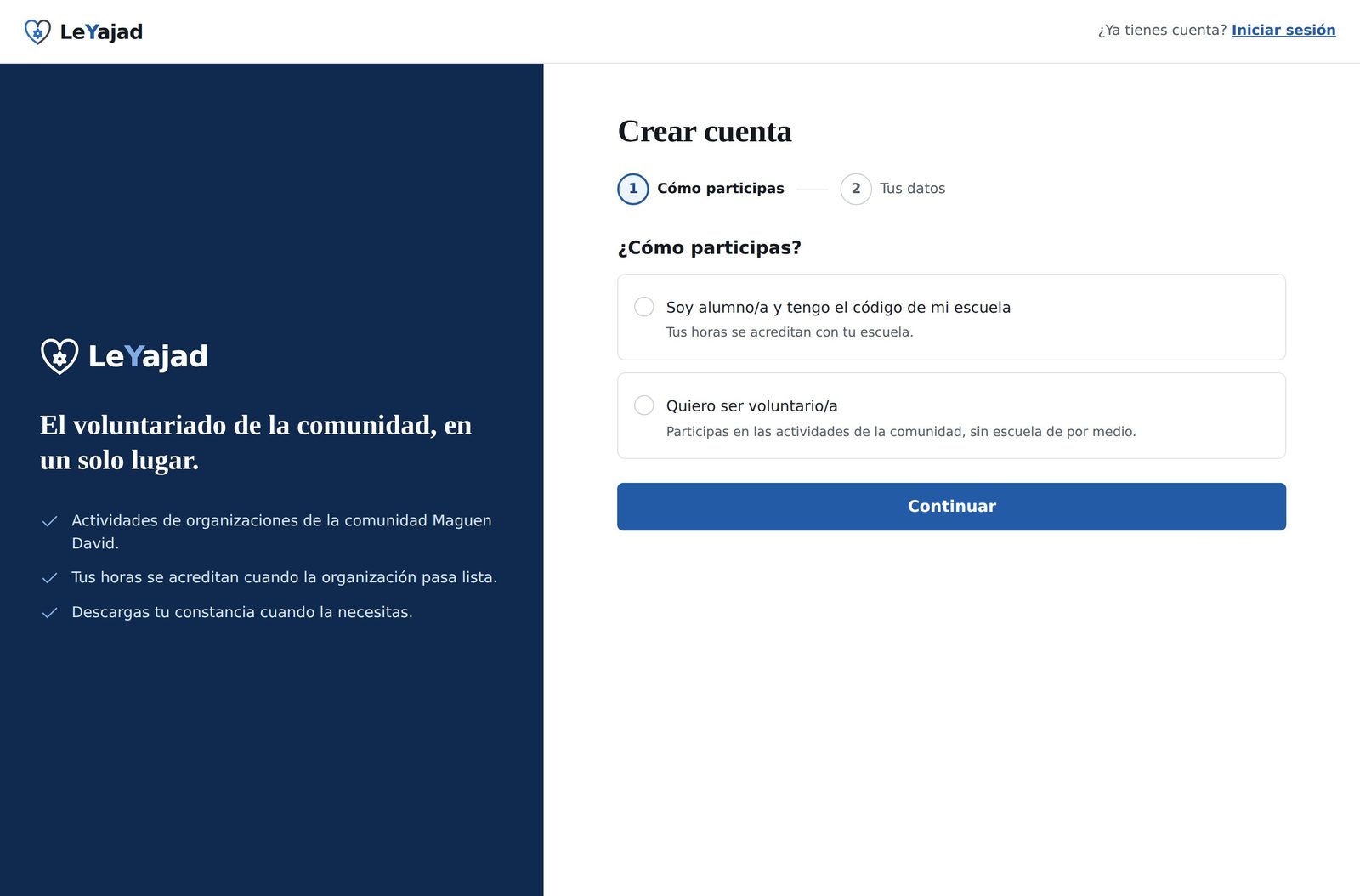
Entra a LeYajad y pulsa Crear cuenta. La primera pantalla te pregunta cómo participas: elige «Soy alumno/a y tengo el código de mi escuela».
En el segundo paso te pide tus datos y el código de grupo. Ese código te lo
da el coordinador de servicio social de tu colegio y tiene una forma como
4C-2025-K7M2P: la clase, la generación y un sufijo que genera LeYajad.
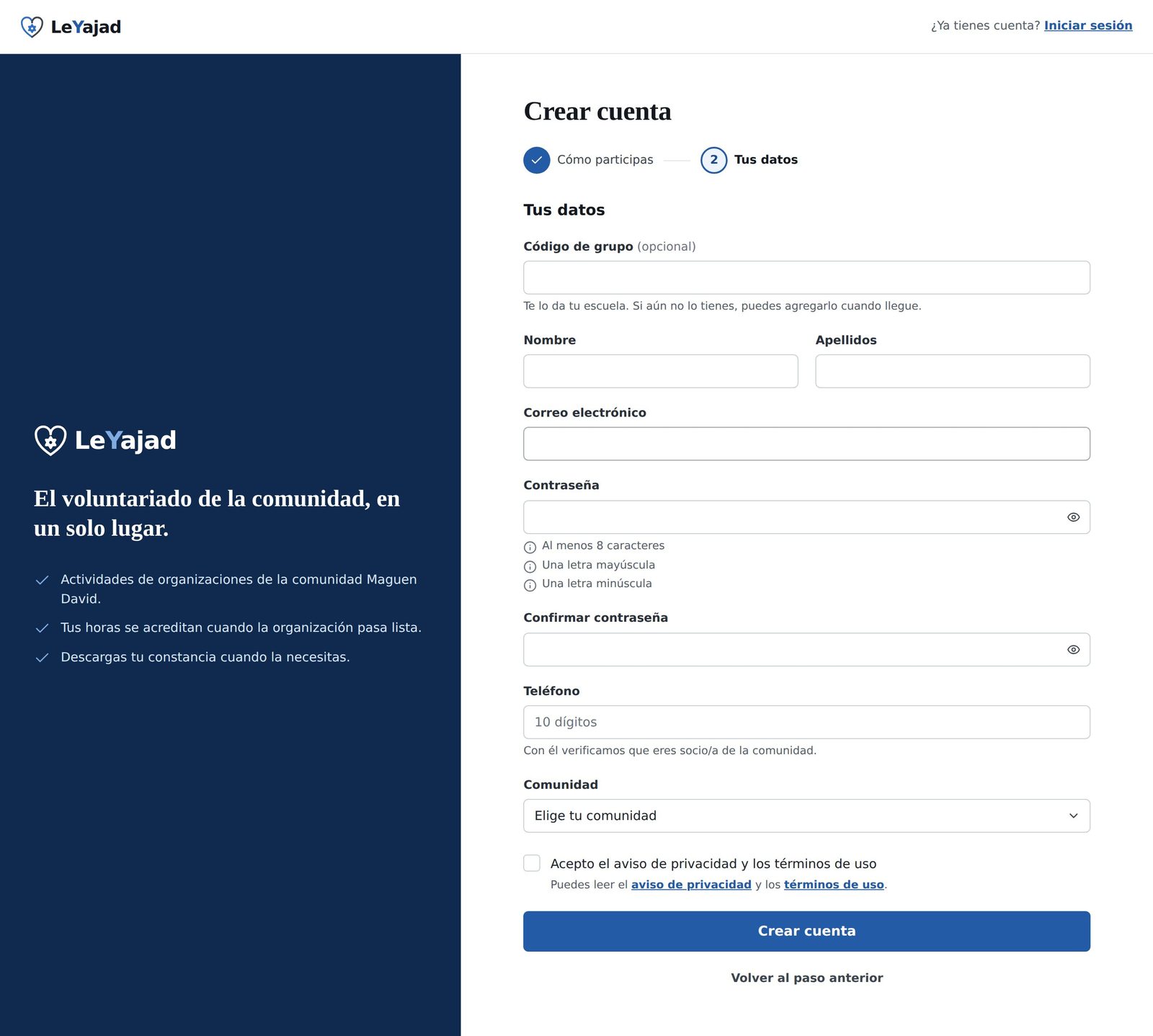
El código es opcional en el formulario: si todavía no lo tienes, crea la cuenta sin él y añádelo después desde Mi cuenta → Escuela y grupo. Mientras no lo pongas, tus horas no se le suman a ninguna escuela.
El teléfono sirve para comprobar que eres socio o socia de la comunidad. La contraseña necesita al menos ocho caracteres, con una mayúscula y una minúscula.
2 Busca una actividad
En Actividades está todo lo que hay publicado. Cada tarjeta te dice de un vistazo lo que necesitas para decidir: el día, la organización, el horario con las horas que acredita, el lugar y cuántos lugares quedan.
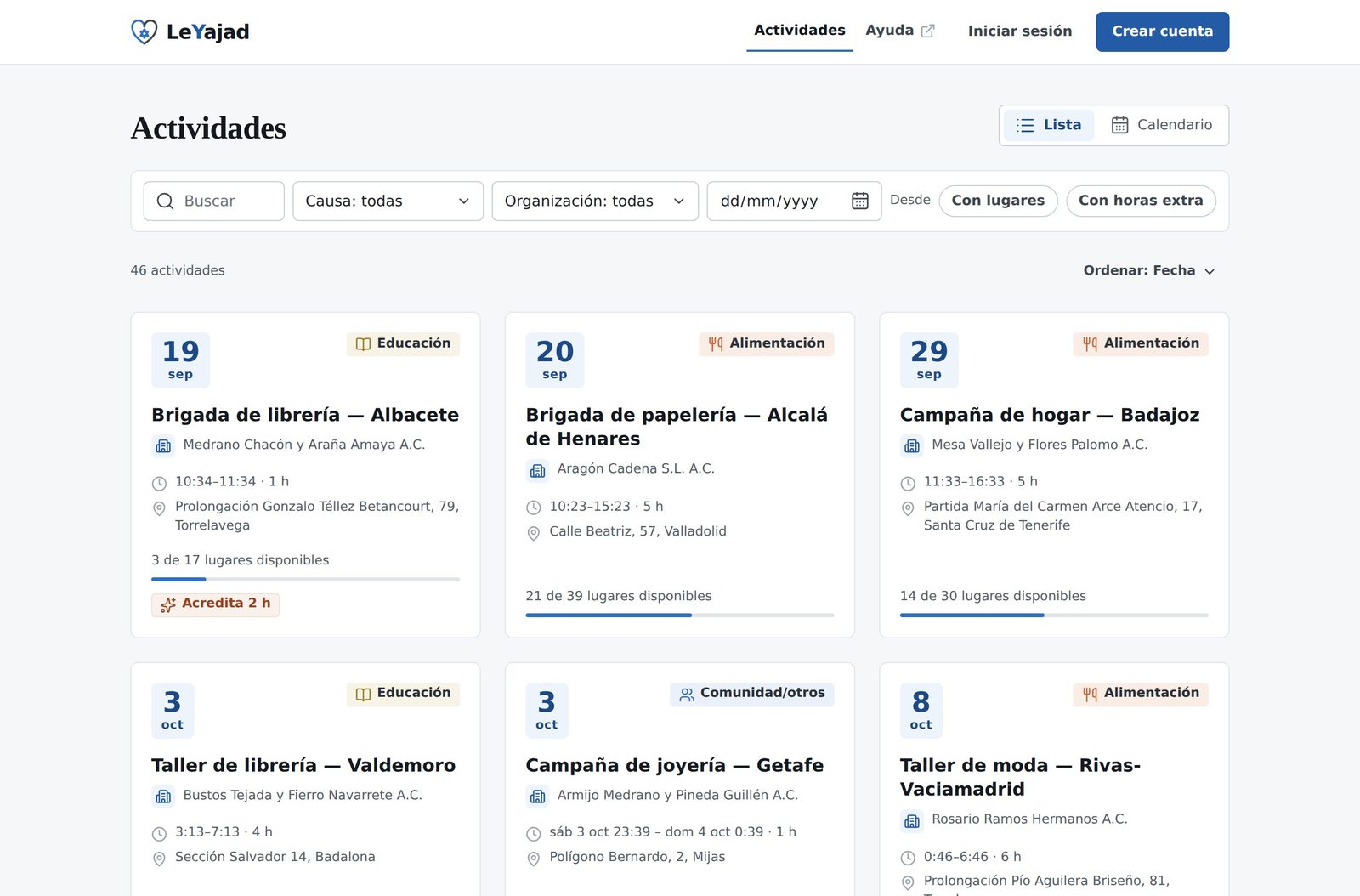
Los filtros están pensados para el caso real: buscar por texto, acotar por causa (alimentación, salud, educación…), por organización, por fecha a partir de un día, y dos atajos importantes.

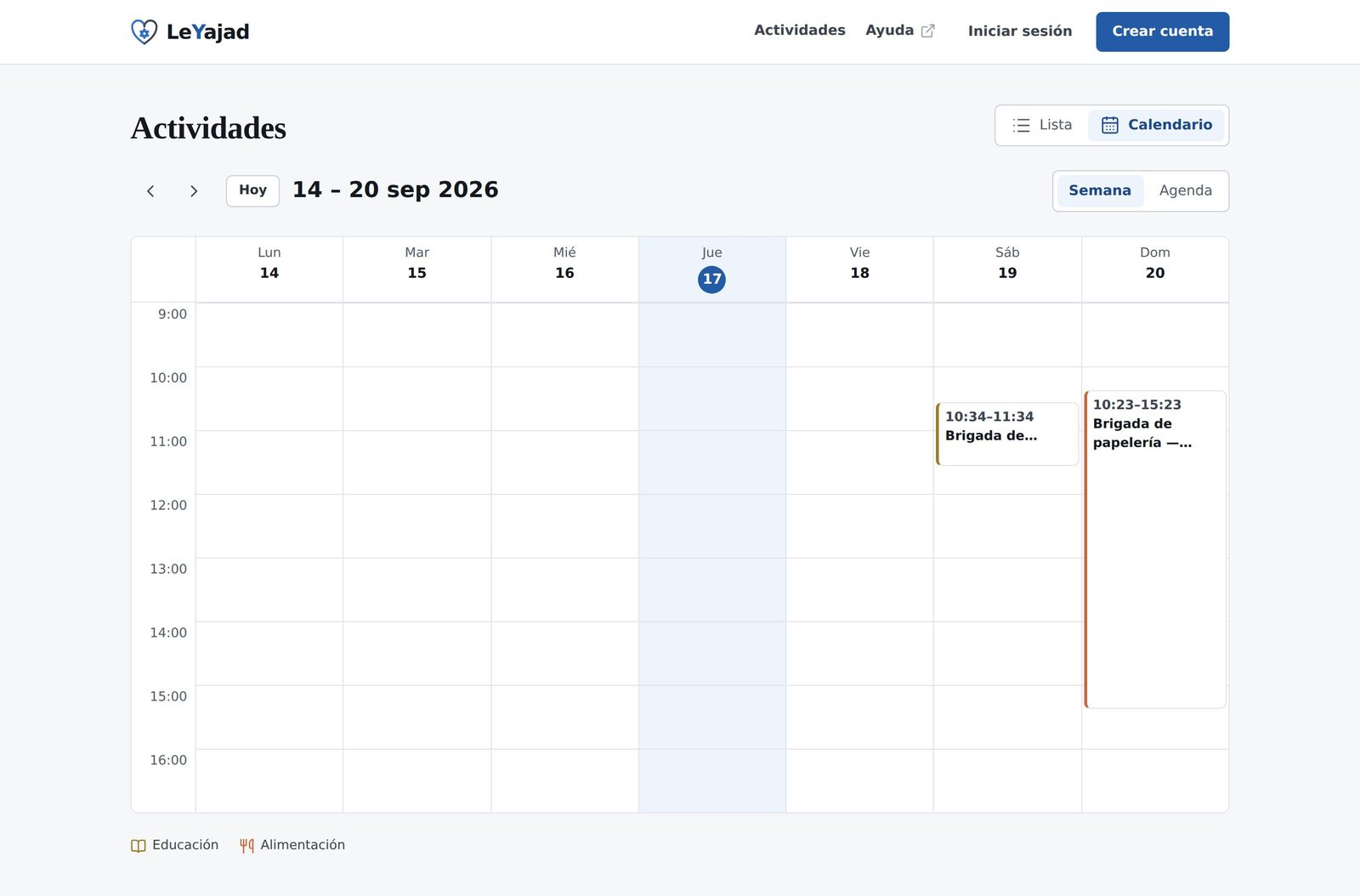
Si prefieres pensar por semanas, cambia a la vista Calendario arriba a la derecha. Si en la semana que miras no hay nada, LeYajad te lleva solo a la siguiente semana que sí tiene actividades y te lo dice.
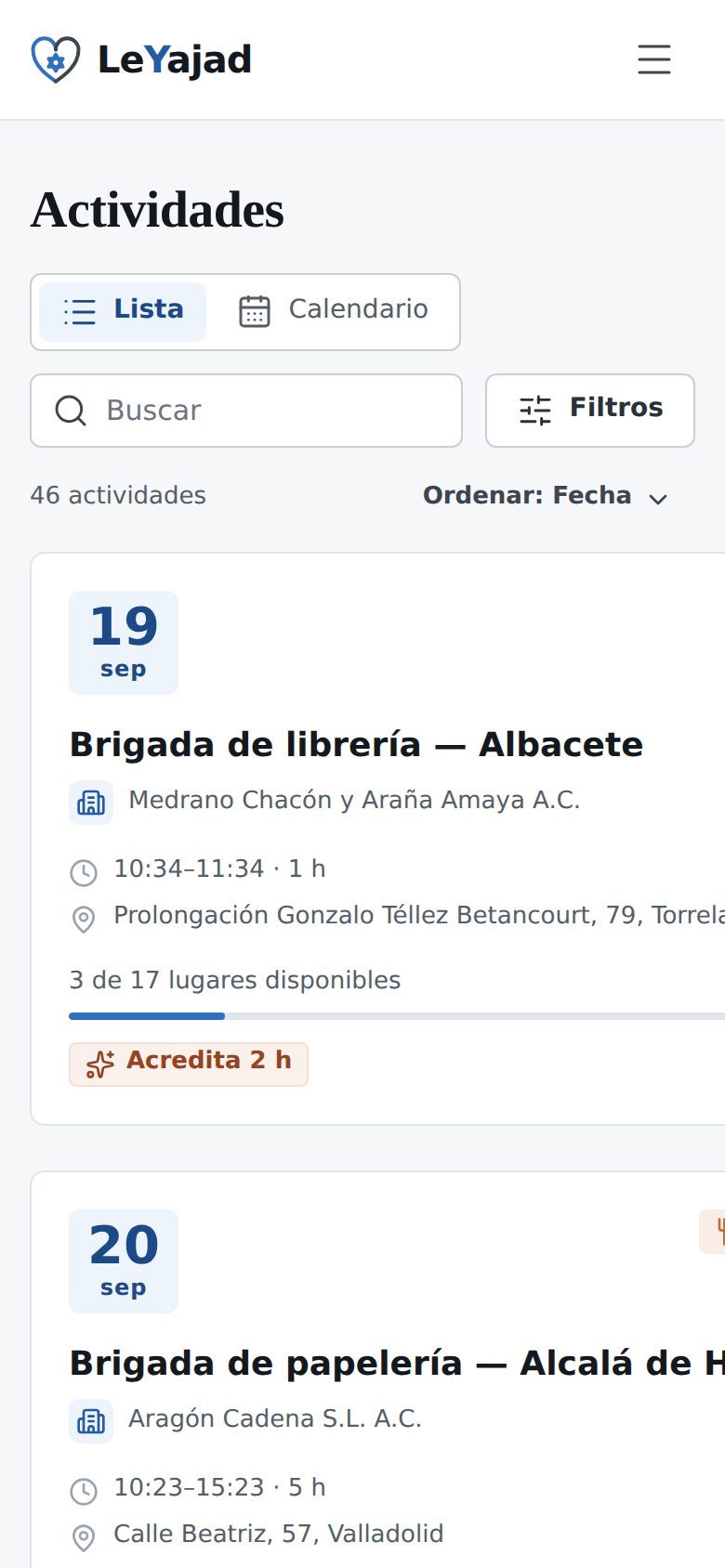
3 Lee la ficha e inscríbete
Al pulsar una tarjeta se abre la ficha completa. Antes de apuntarte, lee la descripción: casi siempre dice qué vas a hacer de verdad, si hay que cargar peso, cómo ir vestido y si hace falta experiencia.
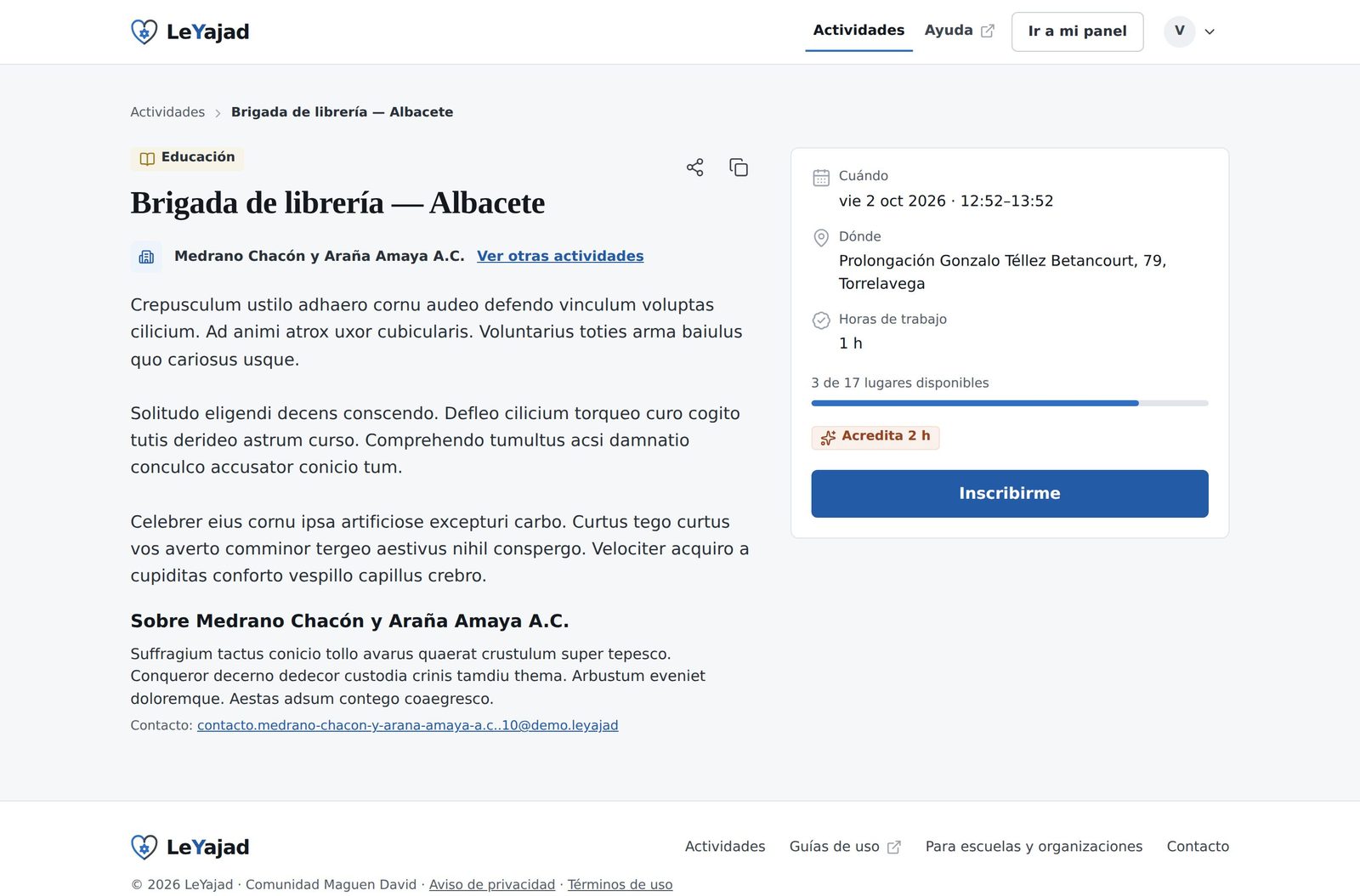
Fíjate en el distintivo «Acredita N h»: es lo que sumará esta actividad, y no tiene por qué coincidir con lo que dura. Una de cuatro horas puede acreditar ocho porque lleva cuatro horas extra. El tope es el doble: ninguna actividad acredita más de lo que dura dos veces.
Al inscribirte, el panel cambia: te confirma que estás dentro, te recuerda el día y la hora, y te ofrece guardar la actividad en tu calendario.
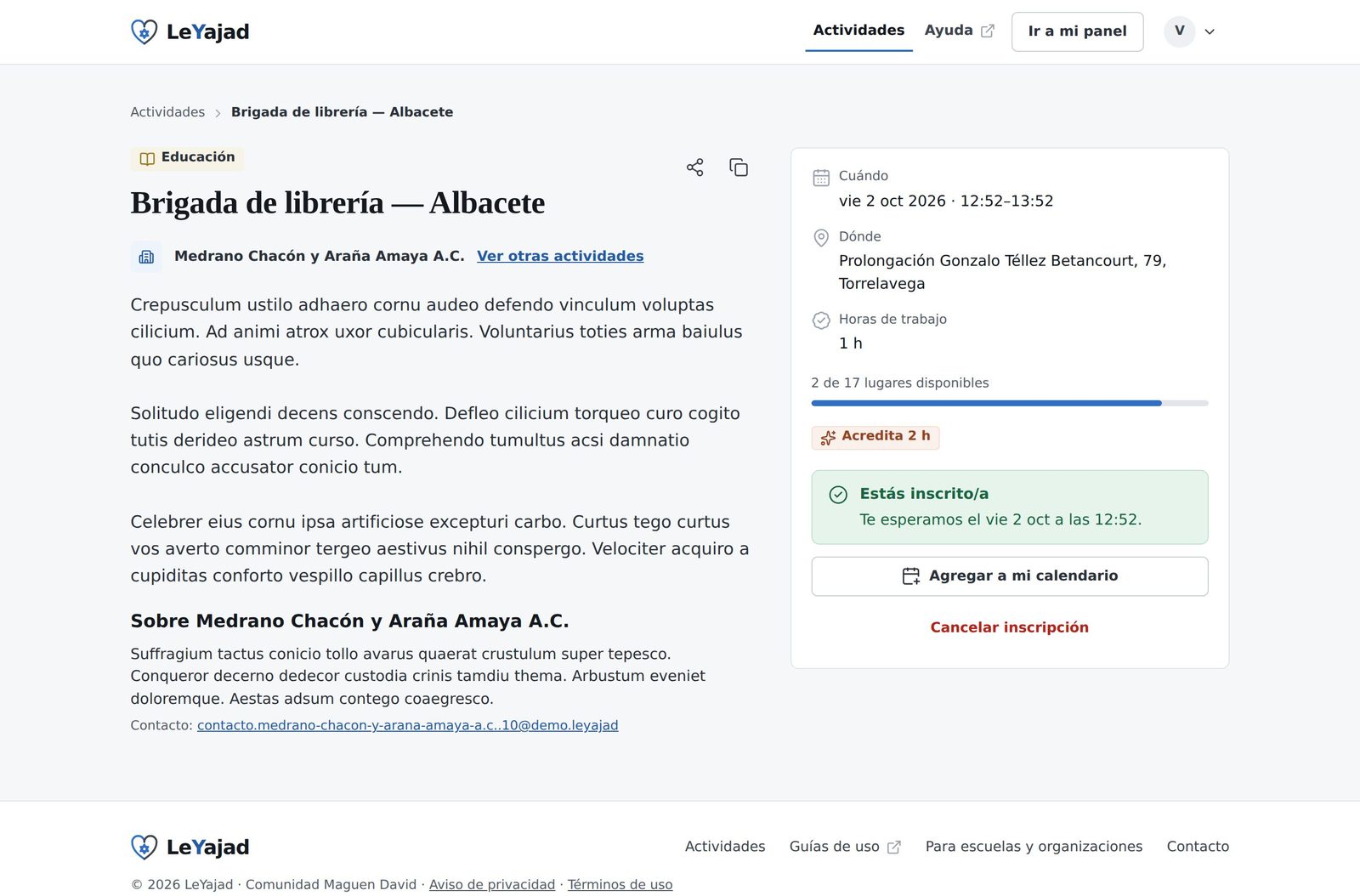
Inscribirte ocupa un lugar. Si al final no vas a poder, cancela: así otra persona puede tomarlo. Apuntarse y no aparecer es lo que hace que las organizaciones dejen de contar con voluntarios.
4 Asiste y deja que te pasen lista
El día de la actividad preséntate en el lugar y a la hora que dice la ficha. Cuando la actividad termina, alguien de la organización entra a LeYajad y marca quién asistió y cuántas horas le corresponden a cada quien. Ese es el momento en el que tus horas se acreditan.
No es automático ni instantáneo. Puede pasar un día o dos entre que terminas la actividad y que las horas aparecen en tu panel. Si después de una semana siguen sin aparecer, escríbele a la organización.
5 Mira tu avance
Inicio es tu pantalla. Arriba está el anillo con tu avance hacia la meta y, debajo, tus próximas actividades, tu historial y las insignias que llevas.
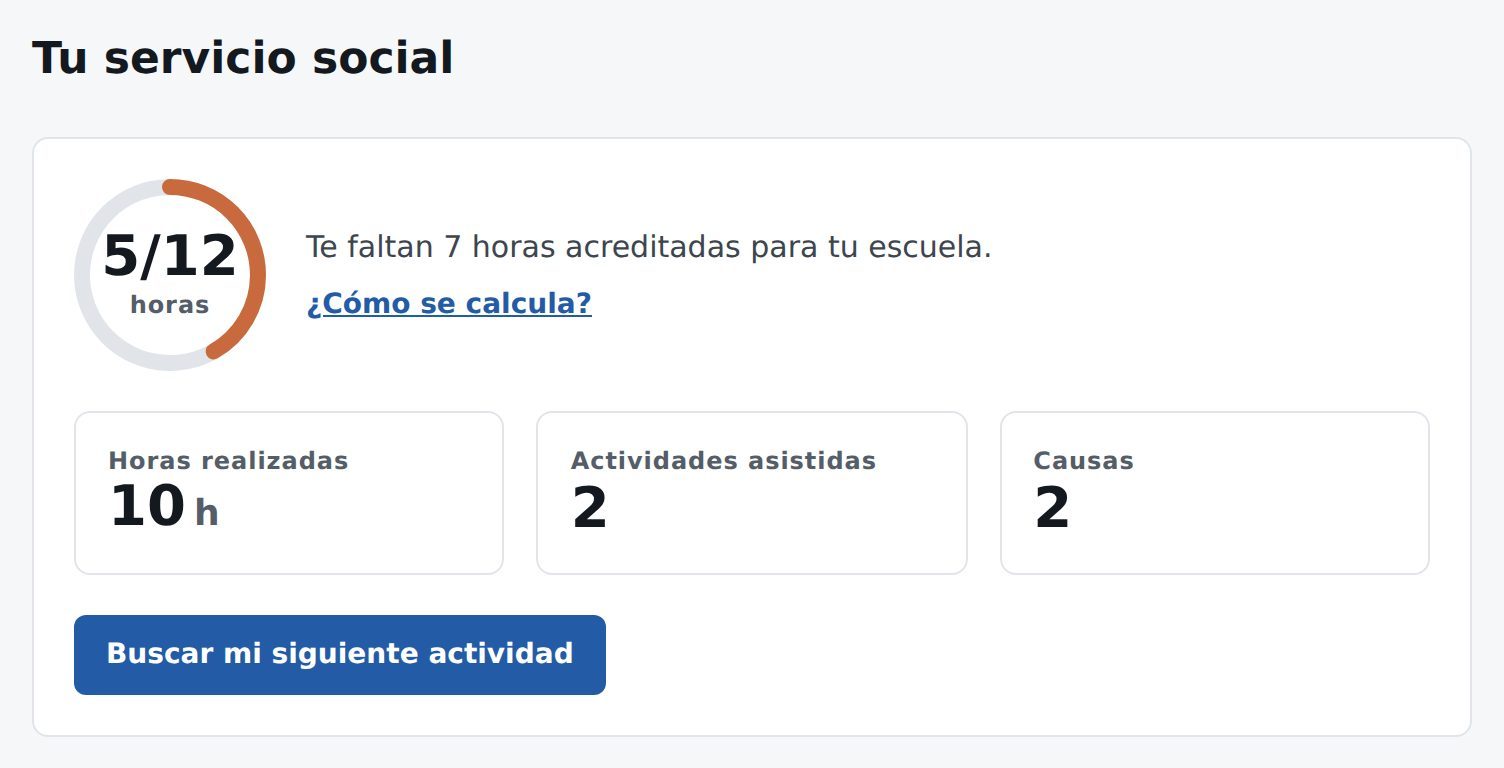
Esas dos cifras suelen ser distintas y conviene entender por qué. Horas realizadas es el tiempo que trabajaste. El anillo cuenta horas acreditadas, que es otra cosa: les suma las horas extra de cada actividad, así que una de cuatro horas que acredite ocho te suma ocho.
Y de esas acreditadas, tu escuela puede no contarte todas: quedan fuera las horas anteriores o posteriores al plazo de tu generación, y las que tu coordinador haya ajustado. Cuando hay algo así que explicar, aparece el enlace ¿Cómo se calcula? con el desglose; si tus cuentas cuadran, no sale.
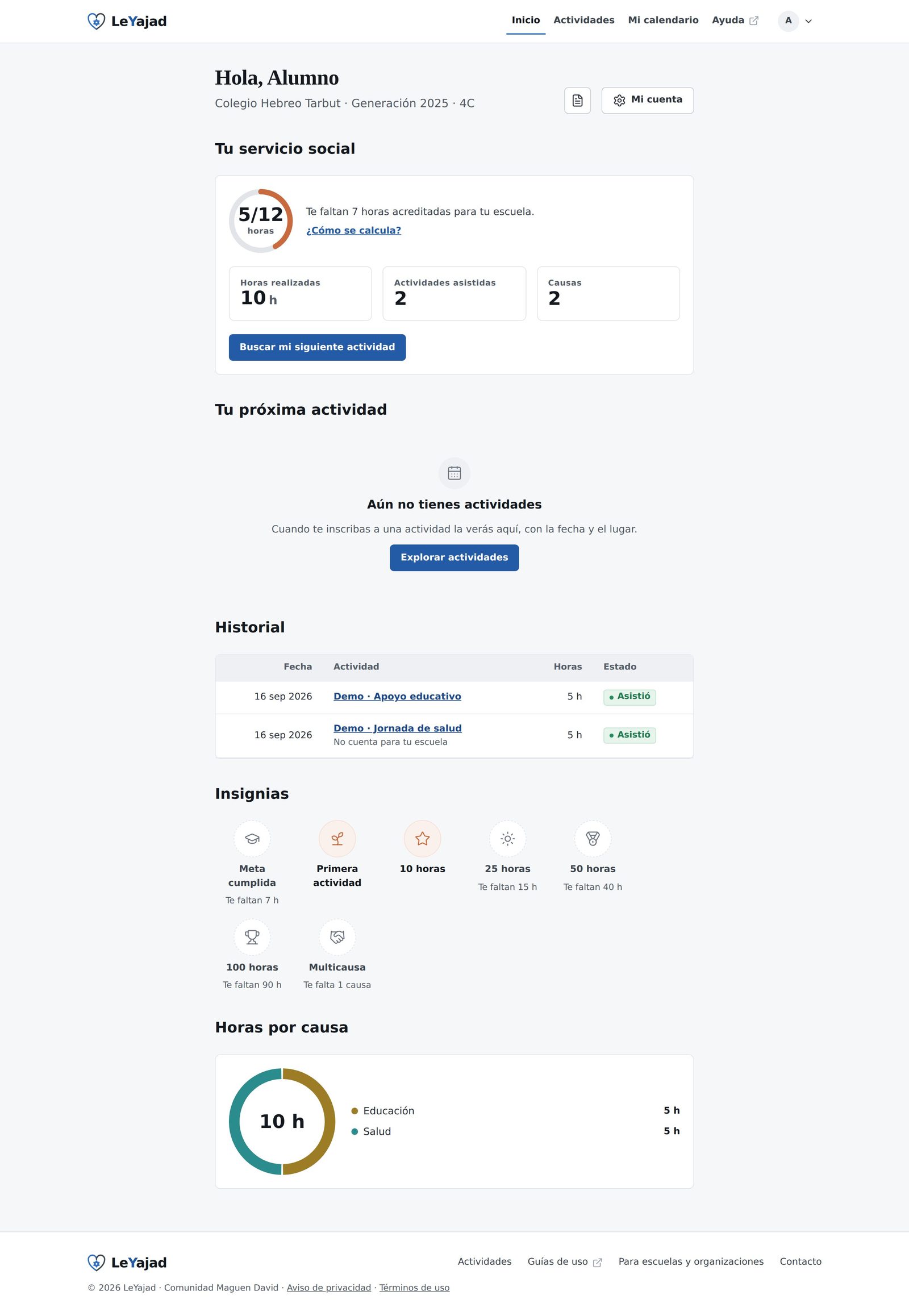
En el historial, cada fila es una actividad a la que ya fuiste, con las horas que te acreditaron y su estado. Si una fila dice «No cuenta para tu escuela» o «Tu escuela cuenta 3 de 9 h acreditadas», esas horas están registradas pero no suman (o no suman todas) a tu meta. Debajo verás el motivo que escribió tu coordinador, cuando lo haya escrito: hay ajustes antiguos y atajos que no llevan ninguno, y entonces solo aparece la marca. Si no hay motivo o no lo entiendes, pregúntale: es quien lo decidió y el único que puede cambiarlo.
Si una fila dice «No asistió», la organización cerró la lista de esa actividad y no te marcó: no se te acreditó ninguna hora y la columna de horas queda vacía. No es lo mismo que «Cancelada», que es cuando tú te diste de baja a tiempo. Si crees que hubo un error, habla con la organización: ellos pueden corregirlo.
6 Cancelar una inscripción
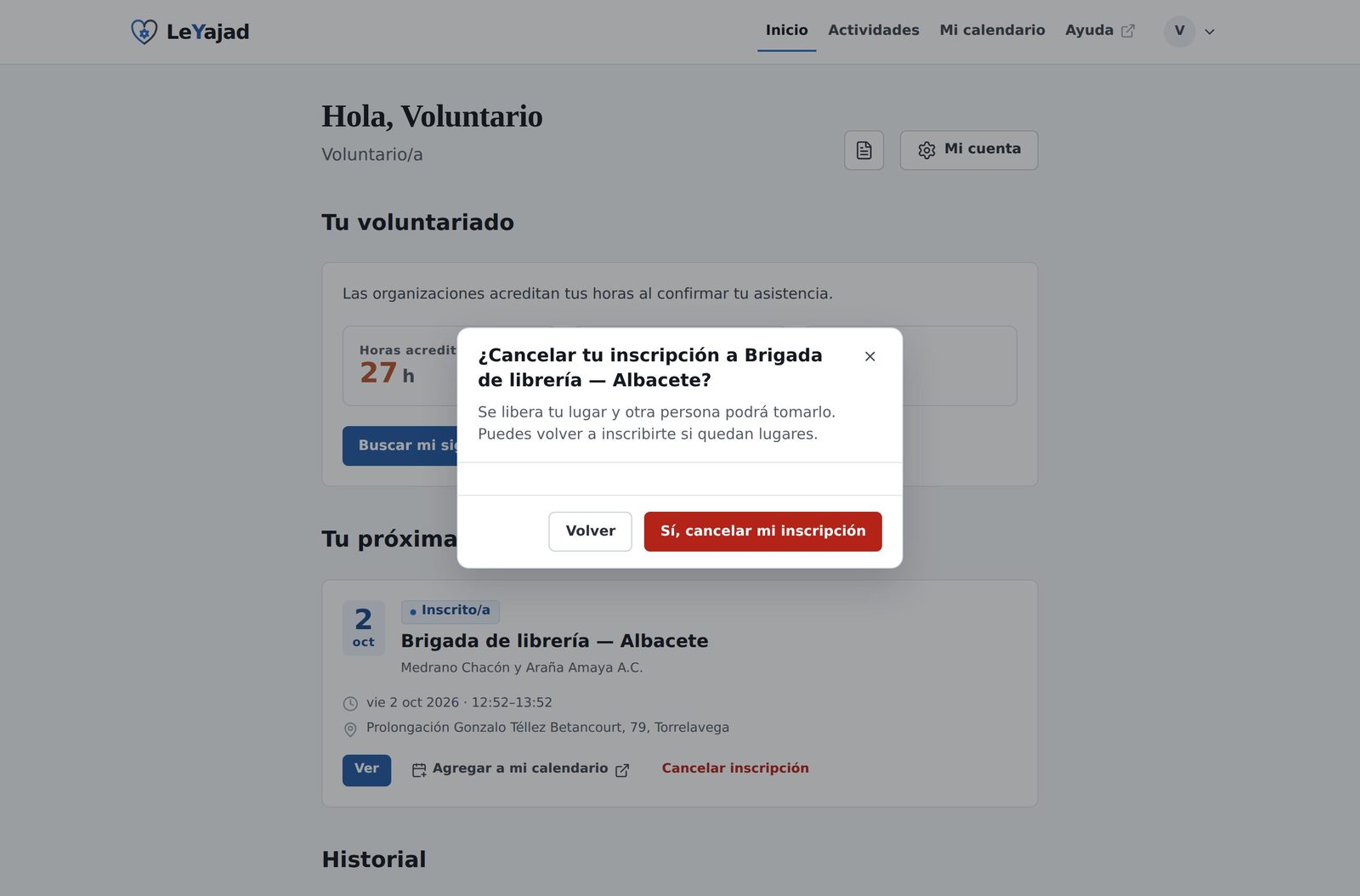
Desde tu inicio, en la tarjeta de la actividad, pulsa Cancelar inscripción. LeYajad te pide confirmación y te recuerda lo que pasa: tu lugar se libera y alguien más podrá tomarlo.
7 Cumplir la meta y tu constancia
Cuando llegas a la meta que puso tu escuela, la tarjeta de avance cambia de color y te lo dice por tu nombre. A partir de ahí puedes seguir participando: las horas de más se siguen registrando.
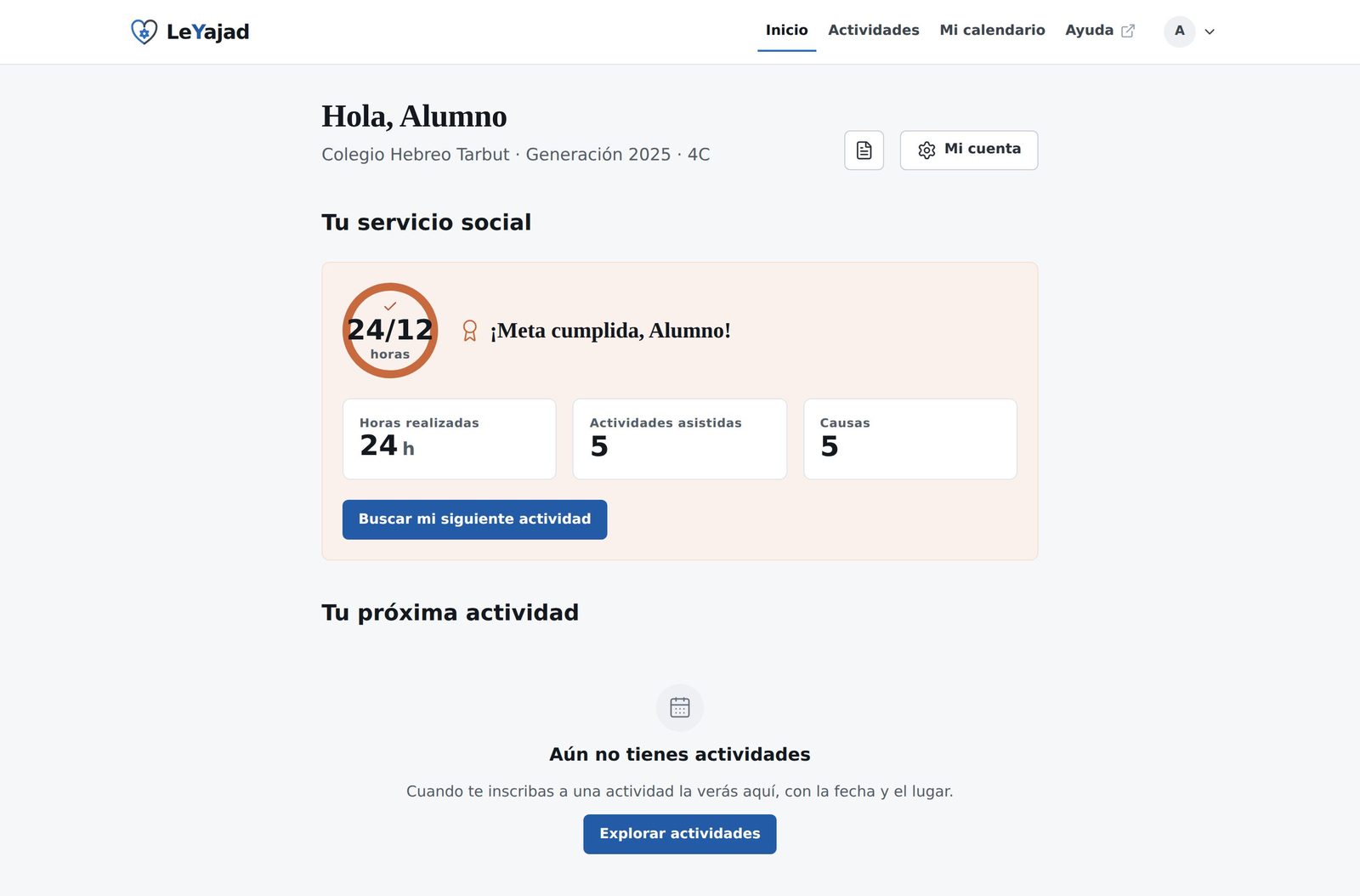
El botón con el icono de documento, junto a Mi cuenta arriba a la derecha, descarga tu constancia en PDF, con tus horas y las actividades en las que participaste. Es el documento que entregas en tu escuela.
Puedes descargarla cuando quieras, también antes de cumplir la meta: siempre refleja lo que llevas acreditado en ese momento. El botón se activa en cuanto tienes tu primera hora acreditada; antes de eso está apagado y te lo dice al pasar el ratón por encima.
8 Tu escuela, tu grupo y tus datos
En Mi cuenta hay tres pestañas: Datos para tu nombre, correo y teléfono —y, al final, el interruptor de los recordatorios por correo—; Contraseña para cambiarla; y Escuela y grupo para ver a qué colegio y a qué generación estás afiliado.
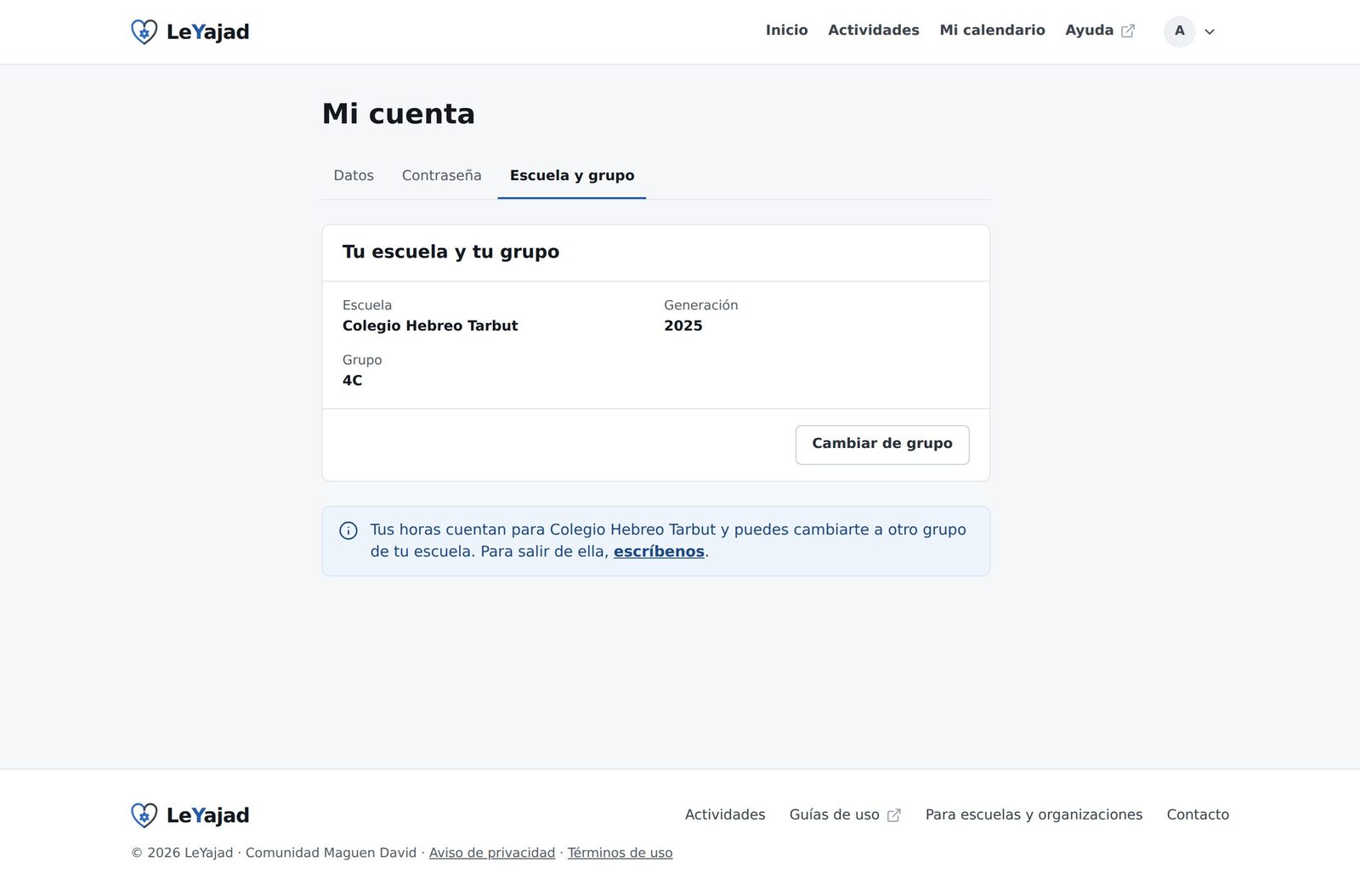
Puedes moverte entre grupos de tu misma escuela por tu cuenta. Para salir de una escuela, no: eso lo hace el equipo de LeYajad, porque afecta a las horas que ya se le contaron a ese colegio. El enlace para pedirlo está en esa misma pantalla.
9 Dudas frecuentes
Fui a la actividad pero no veo mis horas
Las horas aparecen cuando la organización pasa lista, no cuando termina la actividad. Dale un par de días. Si siguen sin aparecer, escribe a la organización con el nombre de la actividad y el día.
El anillo dice menos horas de las que hice
Mira el historial: si alguna fila dice «No cuenta para tu escuela» —o que tu escuela te cuenta solo parte de las horas—, esas horas están fuera de tu meta, y debajo suele estar el motivo que escribió tu coordinador. También puede ser que la actividad quedara fuera del plazo de tu generación, y eso no lo decidió nadie de tu escuela: lo decide la fecha. Para lo primero, pregúntale a tu coordinador, que es quien lo decide.
Me equivoqué de código de grupo
Ve a Mi cuenta → Escuela y grupo y usa Cambiar de grupo con el código correcto, si es de la misma escuela. Si te afiliaste a otro colegio por error, escríbenos.
¿Puedo inscribirme a dos actividades el mismo día?
Sí. LeYajad no comprueba si se enciman en horario, así que esa cuenta la tienes que hacer tú antes de apuntarte.
Una actividad que había visto ya no aparece
Lo normal es que se haya llenado: cuando se ocupa el último lugar sale del catálogo. Si tienes el enlace guardado sigue abriéndose, y en cuanto alguien cancela vuelve a la lista al momento, así que vale la pena mirar de nuevo.
Me llegan correos antes de cada actividad
Es el recordatorio: sale solo, un rato antes de cada actividad a la que estás inscrito. Si no lo quieres, apágalo en Mi cuenta → Datos, abajo del todo, con «Recordarme mis actividades por correo»; se guarda solo, en cuanto lo pulsas. El propio correo también trae al final un enlace para darte de baja. Apagarlo no toca nada más: te siguen llegando la confirmación de tus inscripciones y, sobre todo, el enlace para poner tu contraseña si algún día la olvidas.