Coordinar el servicio social de tu colegio
Tus alumnos hacen horas con las organizaciones de la comunidad y tú ves su avance en un solo lugar. Esta guía cubre el ciclo completo: dar de alta a los grupos, seguir a quien se está quedando atrás y decidir qué horas cuentan.
1 Cómo se cuentan las horas
Conviene tener clara la cadena antes de tocar nada, porque explica casi todas las dudas que van a llegarte:
- El alumno se inscribe a una actividad de una organización.
- Asiste, y la organización pasa lista: ahí quedan sus horas acreditadas.
- Esas horas cuentan para la meta de tu escuela, salvo que queden fuera del plazo de su generación o que tú decidas otra cosa.
La escuela no acredita horas: la organización lo hace. Lo que la escuela decide es cuáles de esas horas cuentan para su meta, y puede restar, no sumar. Para sumar existe una vía distinta, las horas sin actividad registrada, que se explica más abajo.
2 Tu panel y la alarma de seguimiento
Inicio abre con la meta de tu escuela y tres cifras: cuántos alumnos tienes, cuántos ya cumplieron y cuántas horas llevan acreditadas entre todos.
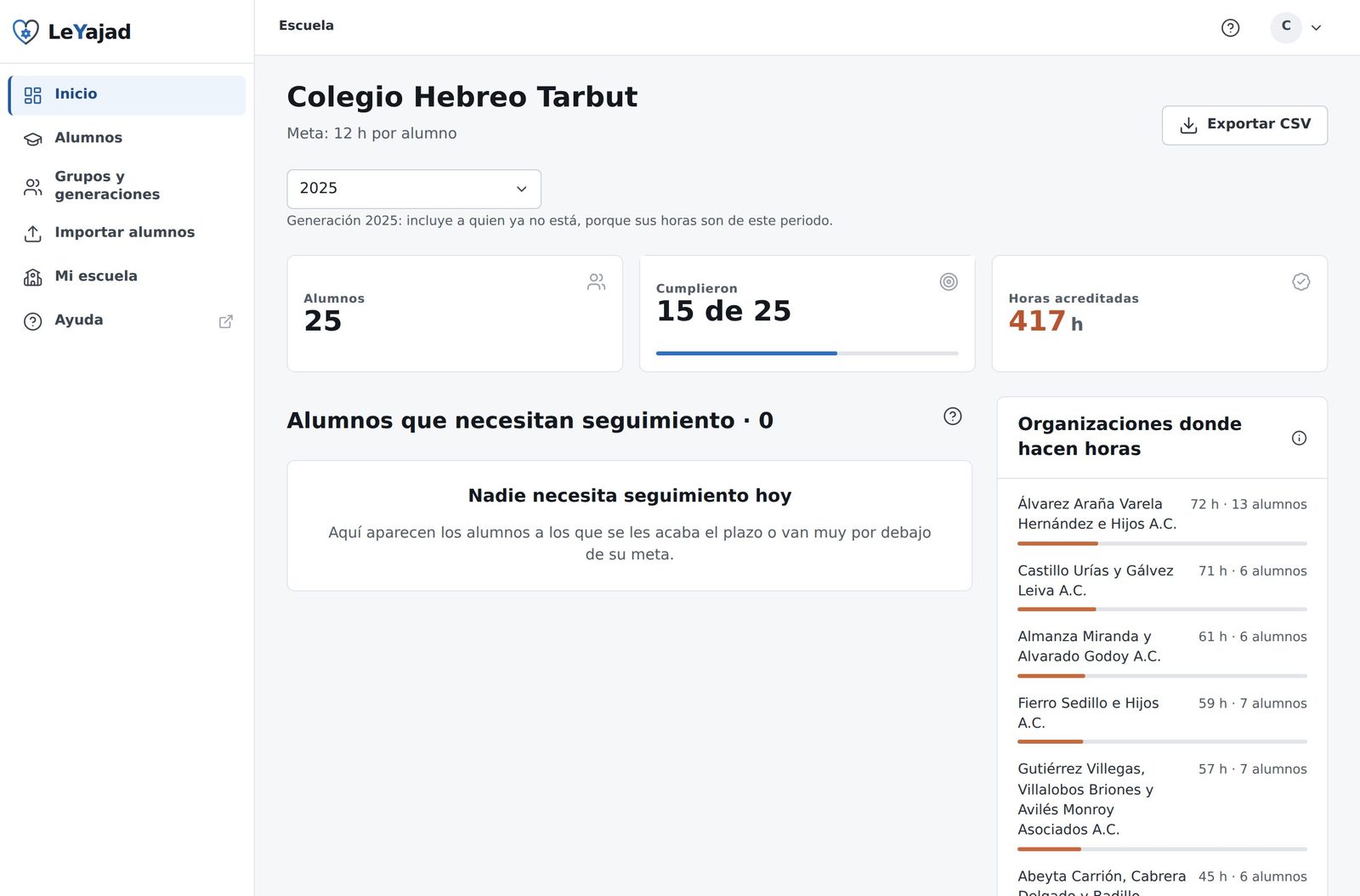
Esa lista es el corazón del panel. LeYajad decide quién entra por tres motivos, y cada alumno puede llevar más de uno:
| Motivo | Cuándo aparece |
|---|---|
| Cierre en N días · Cierra hoy | Al plazo de su generación le quedan 30 días o menos y todavía le faltan horas. |
| Plazo cerrado | El plazo cerró hace 30 días o menos y no llegó a la meta. |
| Menos del N % | Ya se consumió más de la mitad del plazo y no llega al porcentaje de la meta que tú elijas (de fábrica, el 50 %). Lo configuras en Mi escuela. |
| Sin actividades | El mismo caso anterior cuando todavía lleva cero horas. |
El único de los cuatro que puedes ajustar es el del porcentaje: los 30 días de aviso antes y después del cierre son fijos. Cómo se calcula, el botón de esa sección, te escribe la regla entera con tu porcentaje puesto.
A la derecha, Organizaciones donde hacen horas te dice con quién está trabajando tu escuela y cuánto peso tiene cada organización. Sirve para saber a quién agradecer y dónde hay capacidad de sobra.
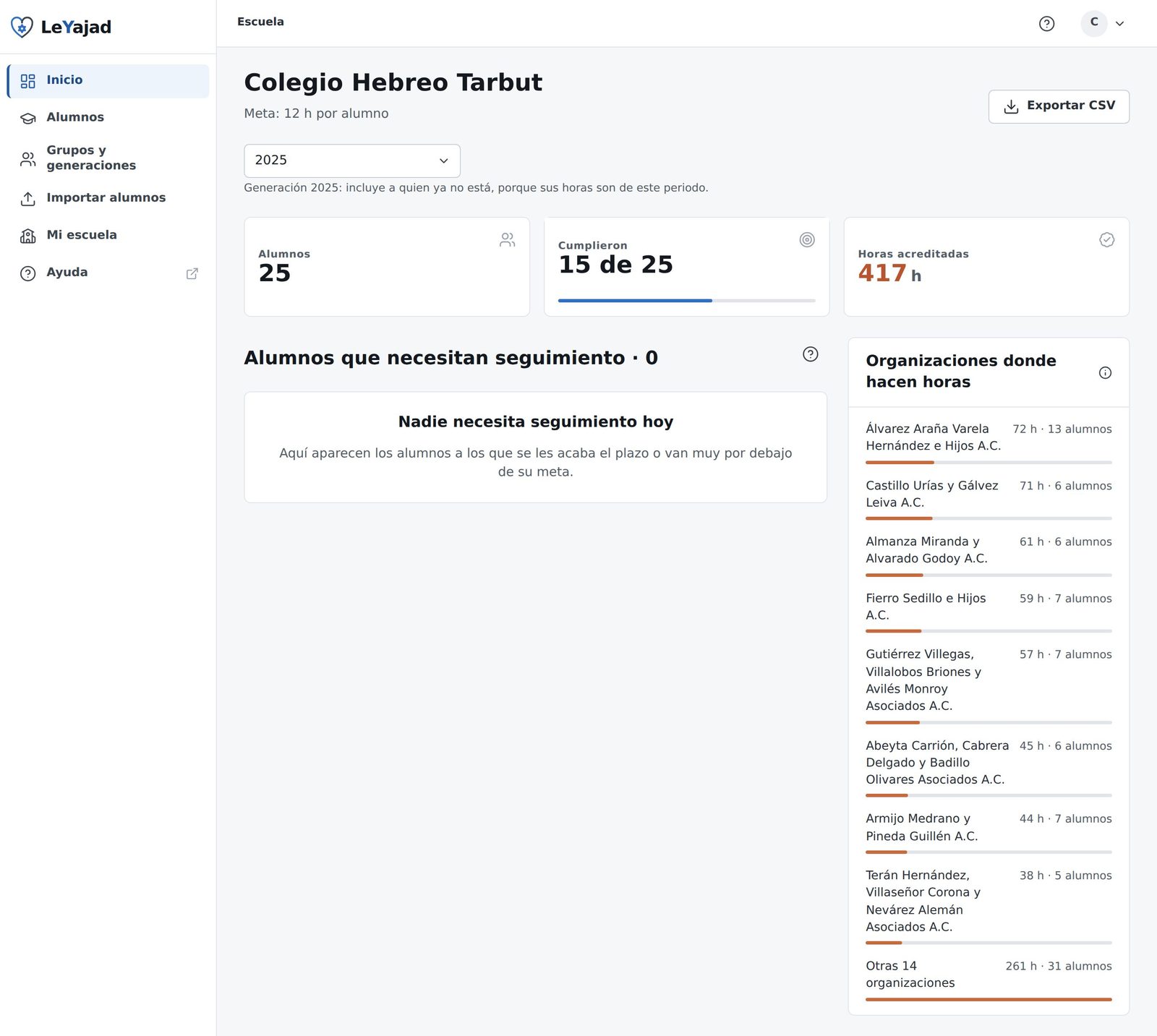
Todo esto depende de una sola fecha: la de cierre del plazo. Sin ella no se enciende ningún motivo, tampoco el de las pocas horas, y la lista te saldrá siempre vacía. Ponla en Grupos y generaciones. Y de la meta: sin meta no hay nada contra qué medir, así que tampoco hay alarma.
3 Generaciones, grupos y códigos
Una generación es una cohorte, normalmente un ciclo escolar, y tiene un plazo: desde cuándo y hasta cuándo cuentan las horas. Dentro de cada generación están los grupos, que son los salones.
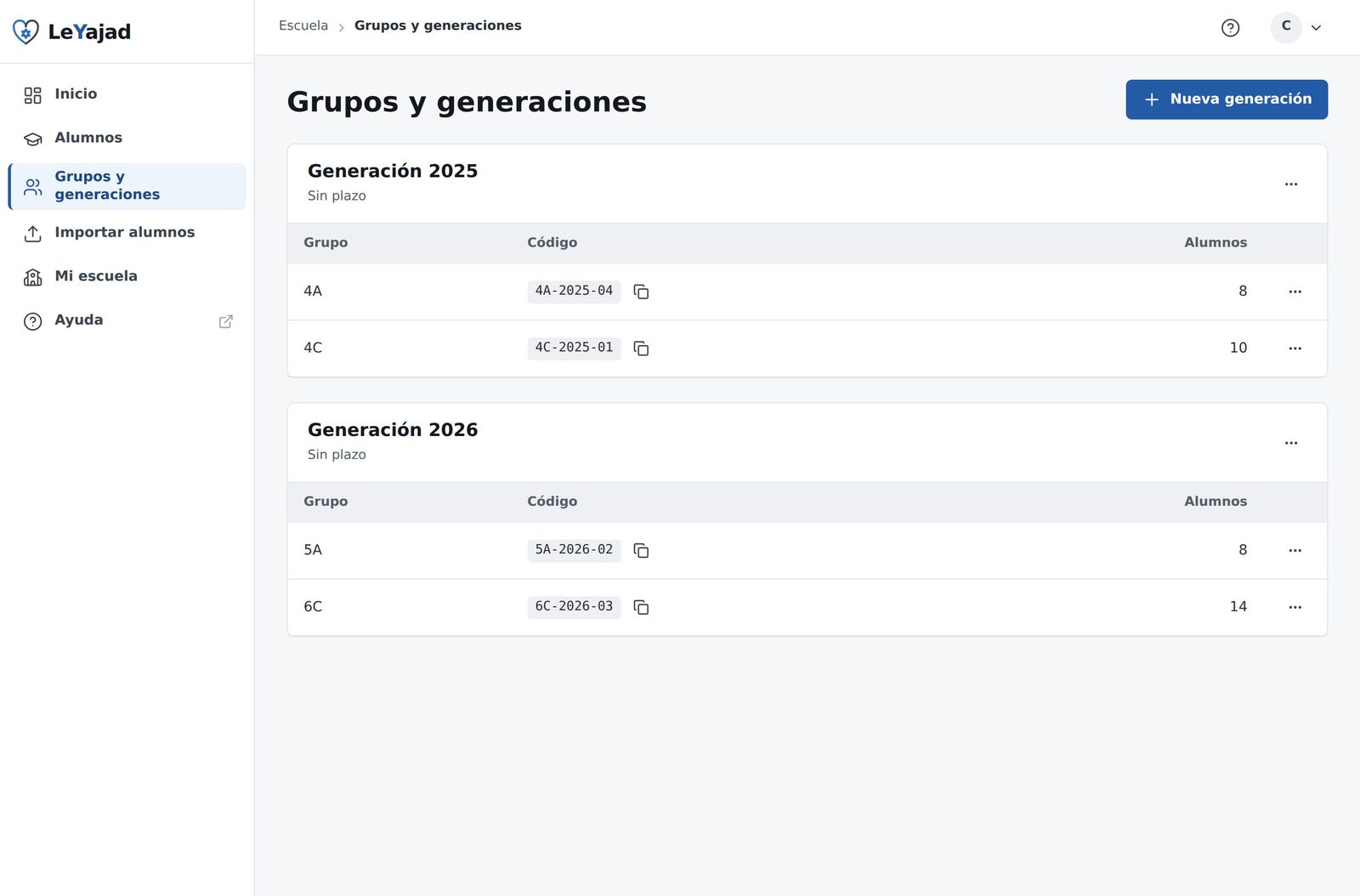
Ese código es lo que reparte a tus alumnos: quien lo escribe al crear su cuenta queda afiliado a ese grupo y sus horas empiezan a contar para tu escuela. Puedes copiarlo con el icono de al lado y pegarlo en el correo o el mensaje que les mandes.
Nueva generación crea la cohorte del ciclo siguiente: le pones nombre y, si quieres, las dos fechas del plazo. Los salones se añaden después, con Agregar grupo en el menú … de esa generación, y LeYajad genera su código de afiliación.
El plazo es opcional pero conviene ponerlo: define qué horas cuentan para la meta y es lo que enciende los avisos de seguimiento del panel. Una generación sin plazo cuenta todas las horas y no avisa de nada.
Los dos extremos del plazo cuentan: si cierra el 30 de septiembre, ese mismo día el alumno todavía puede hacer horas.
4 Dar de alta a tus alumnos
Hay tres caminos y conviene conocerlos.
Que se registren ellos con el código
El más sencillo: les pasas el código de su grupo y cada quien crea su cuenta. Aparecen en tu lista en cuanto lo hacen.
Importar la lista completa
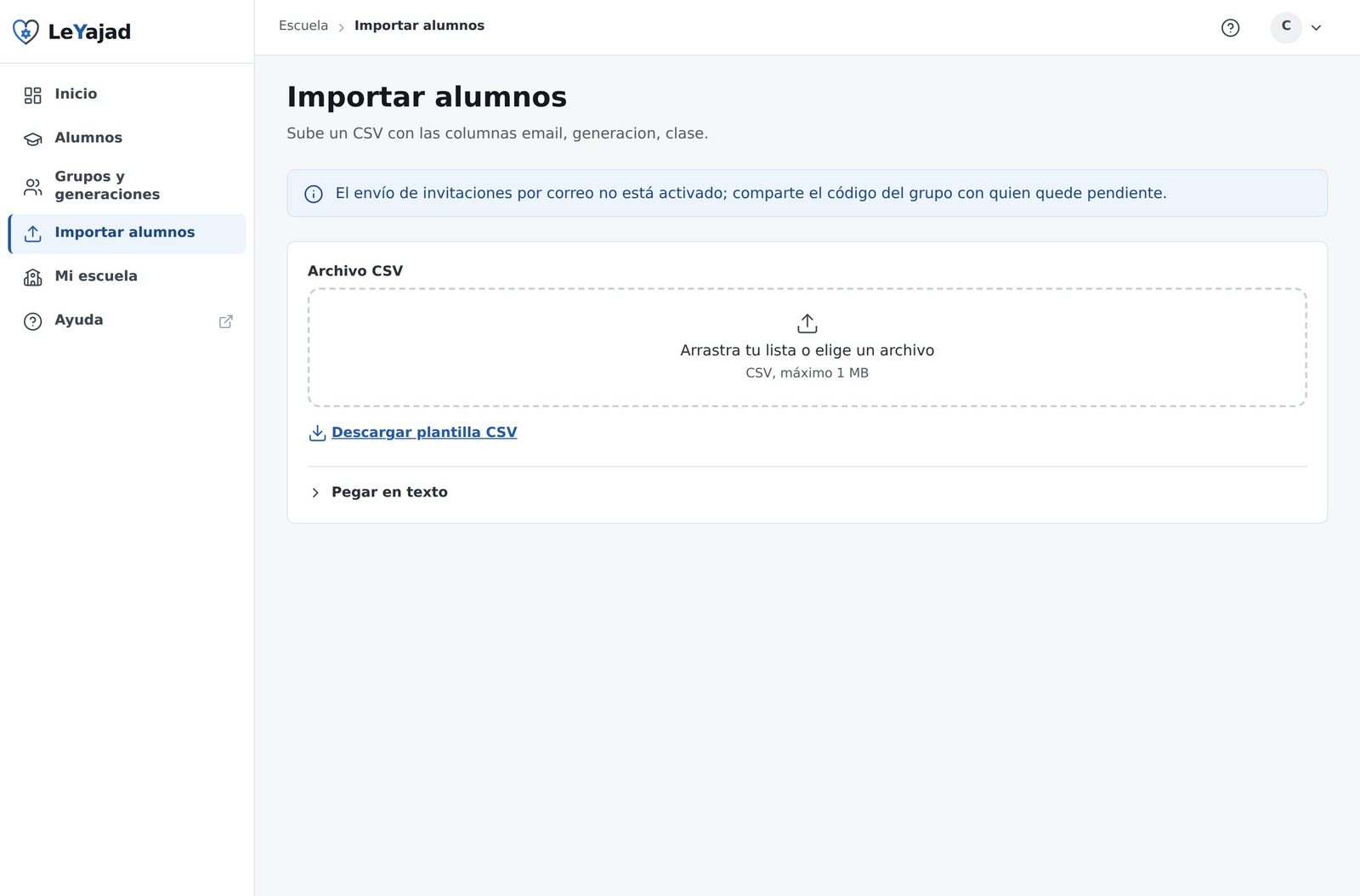
En Importar alumnos subes un CSV con tres columnas:
email, generacion y clase. El enlace
Descargar plantilla CSV te da el archivo con las cabeceras ya puestas.
Agregar a una sola persona
En la lista de alumnos, dentro de un grupo, Agregar alumno/a da de alta un correo suelto. Es lo cómodo para el alumno que llega a mitad de curso.
Quien das de alta por cualquiera de los dos últimos caminos queda como pendiente de unirse, al final de su grupo. Si todavía no tiene cuenta, se liga sola en cuanto se registre con ese correo. Si ya la tiene, le aparece una invitación en Mi cuenta → Escuela y grupo que tiene que aceptar: hasta entonces sigue pendiente.
5 La lista de alumnos
Alumnos los enseña agrupados por salón, con el código del grupo a la vista y un resumen por grupo: cuántos cumplieron y cuántas horas llevan entre todos.
La pantalla abre por la generación que estás dando; el desplegable de generación te lleva a las de antes, y «Todas las generaciones» las enseña juntas.
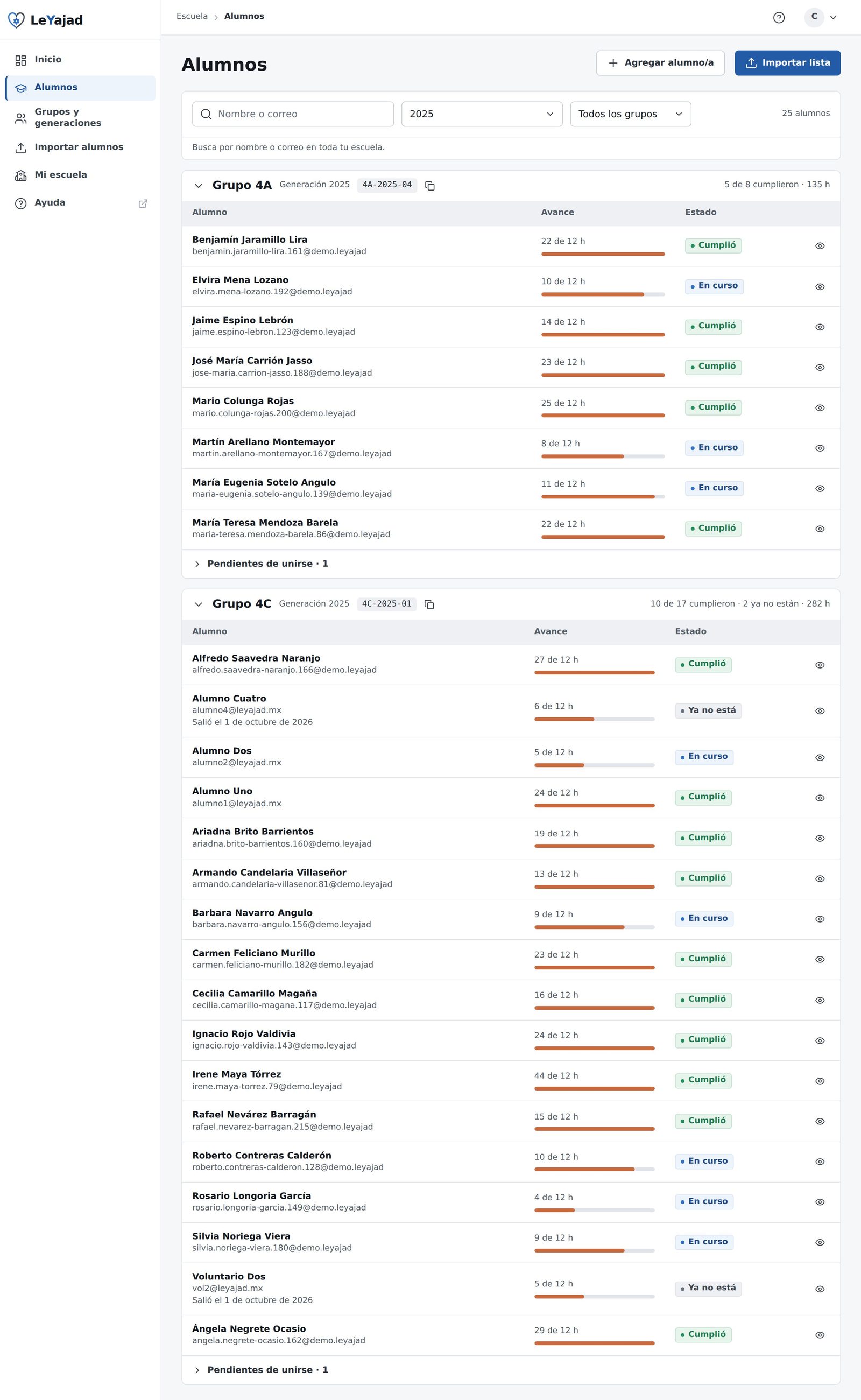
Cada fila lleva el avance del alumno y su estado: Cumplió, Necesita seguimiento si tiene alguno de los motivos de alarma, Sin actividades si aún no ha hecho ninguna, y En curso si va bien y todavía no termina. El icono del ojo abre su ficha.
Y un estado más, para quien ya no está en tu escuela: a quien mueves al grupo del semestre siguiente, o a quien se va, le sigues viendo la fila en la generación en la que estuvo —con sus horas, si cumplió y la fecha en que salió—, porque esas horas las hizo contigo y son tu registro. No sale en la lista de seguimiento, porque ya no hay nada que gestionar con él, pero su ficha sí te deja corregir lo que hizo mientras fue tu alumno.
Si te equivocas de fila al mover a alguien, el menú de la fila tiene «Deshacer el último cambio de grupo» durante los diez minutos siguientes: lo devuelve a su grupo anterior sin dejar rastro. Pasado ese rato, muévelo otra vez a mano.
6 La ficha de un alumno
Aquí está todo lo que puedes saber y decidir sobre una persona. A la izquierda, su avance y sus datos; a la derecha, sus inscripciones.
La ficha de quien ya no está en tu escuela se lee igual de completa —sus horas, sus ajustes y lo que cumplió siguen ahí, porque son tu registro— y sí puedes seguir corrigiéndola: las correcciones llegan tarde y esto es para eso. Un aviso arriba te lo recuerda.
Lo que no puedes ajustar es lo que hizo antes de entrar en tu escuela o después de salir, aunque esas horas te cuenten para su meta (el plazo es el de la generación, no el del tiempo que estuvo contigo). Esas filas se leen y suman igual, pero no tienen menú de acciones; el icono de información de su columna Estado dice por qué. Y el mismo límite vale para las horas sin actividad registrada: puedes acreditarle horas de cuando fue tu alumno —el calendario del formulario ya viene recortado a esas fechas— y no de antes ni de después.
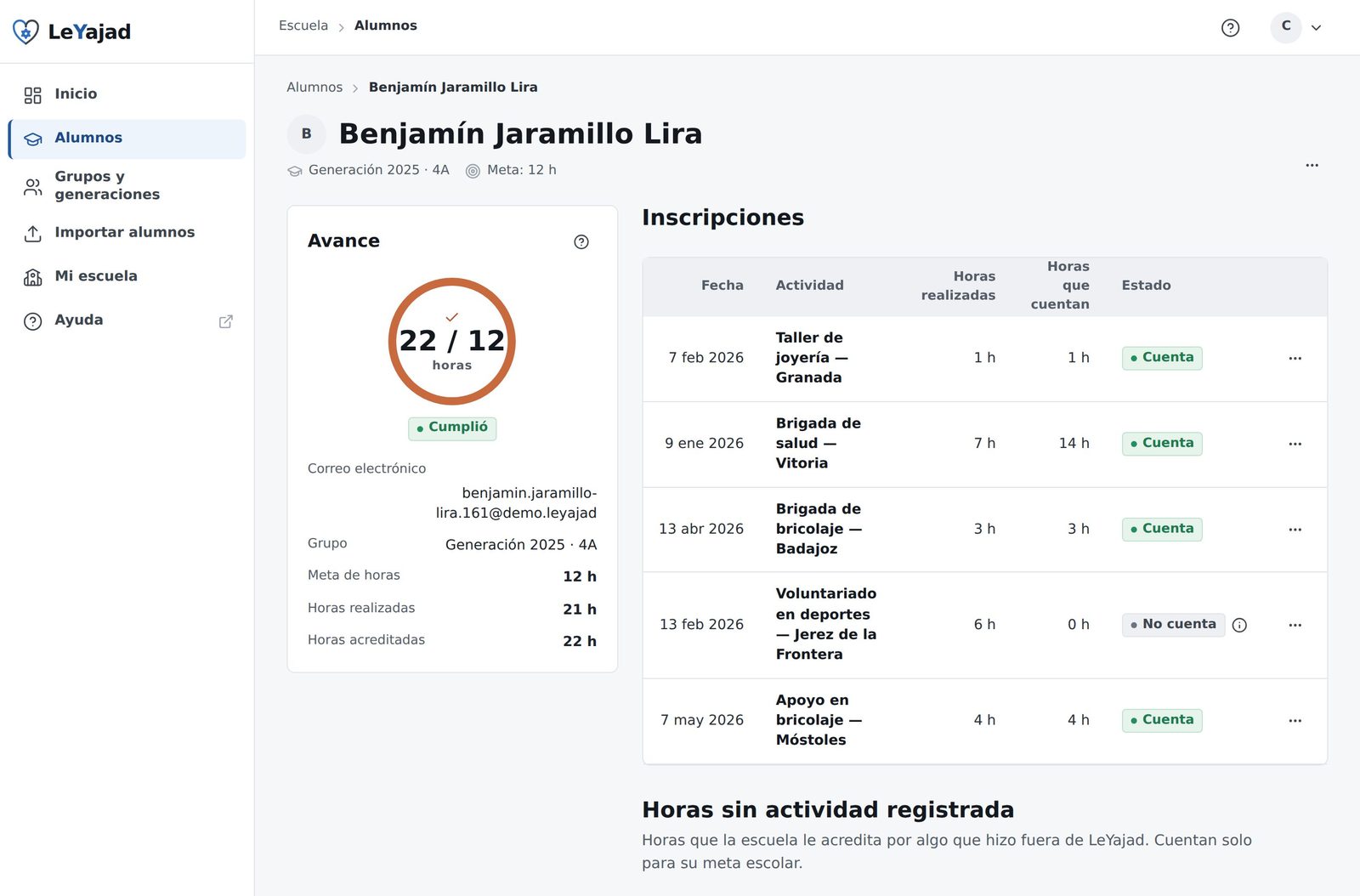
Las dos columnas de horas miden cosas distintas. Horas realizadas es el tiempo que trabajó. Horas que cuentan es lo que suma a su meta, ya con las horas extra de la actividad y con tus ajustes: en una actividad de cuatro horas que acredite ocho, cuatro horas realizadas cuentan ocho, y eso es normal.
La pastilla del final resume la fila y tiene cuatro valores:
| Pastilla | Qué significa |
|---|---|
| Cuenta | Suma entera lo que acreditó la organización. |
| Cuenta N de M h | Le ajustaste las horas a la baja. |
| No cuenta | La objetaste: no suma nada. |
| Fuera del plazo | La actividad cae fuera del periodo de su generación. No depende de ti. |
7 Ajustar horas y objetar
El menú … de cada inscripción tiene las dos decisiones que puede tomar una escuela sobre una actividad concreta.
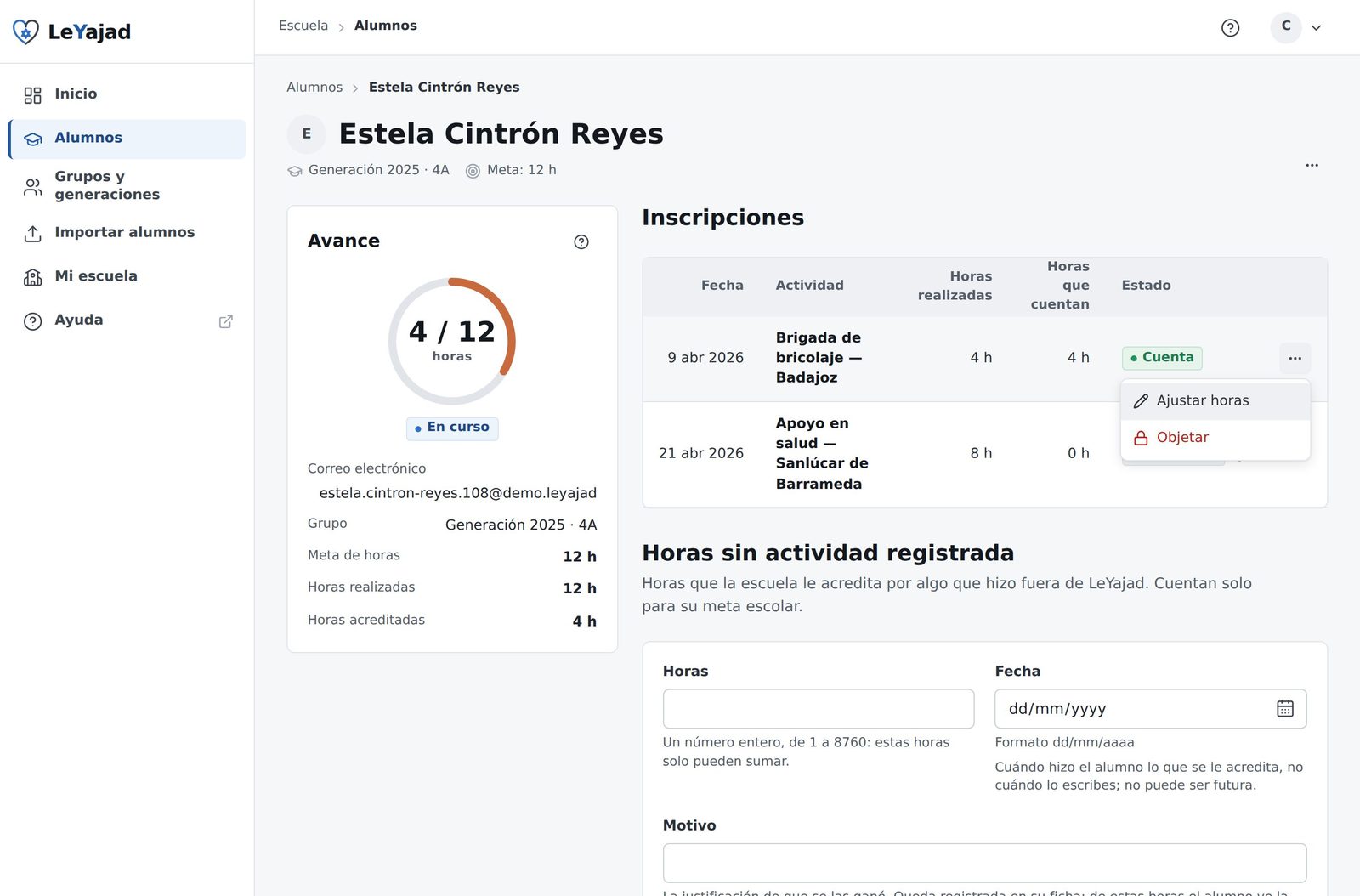
Ajustar horas
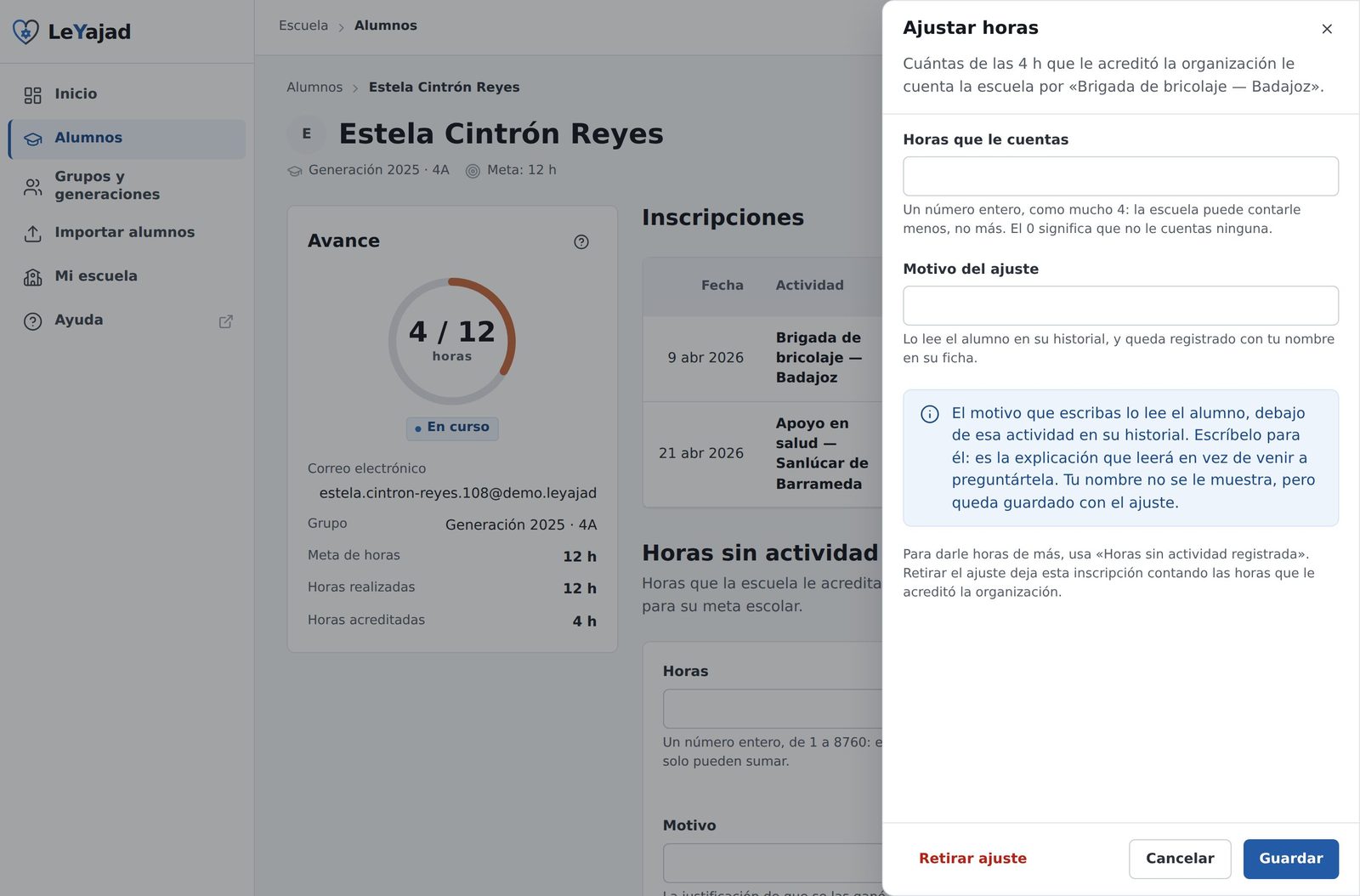
Le cuentas menos horas de las que le dio la organización. El diálogo te dice el tope y te pide un motivo. Poner 0 equivale a no contarle ninguna.
Objetar
Deja de contar esa inscripción entera para la meta. Es el atajo de «esta actividad no aplica para nuestro servicio social»: no pide motivo, solo confirmación, y también se puede deshacer.
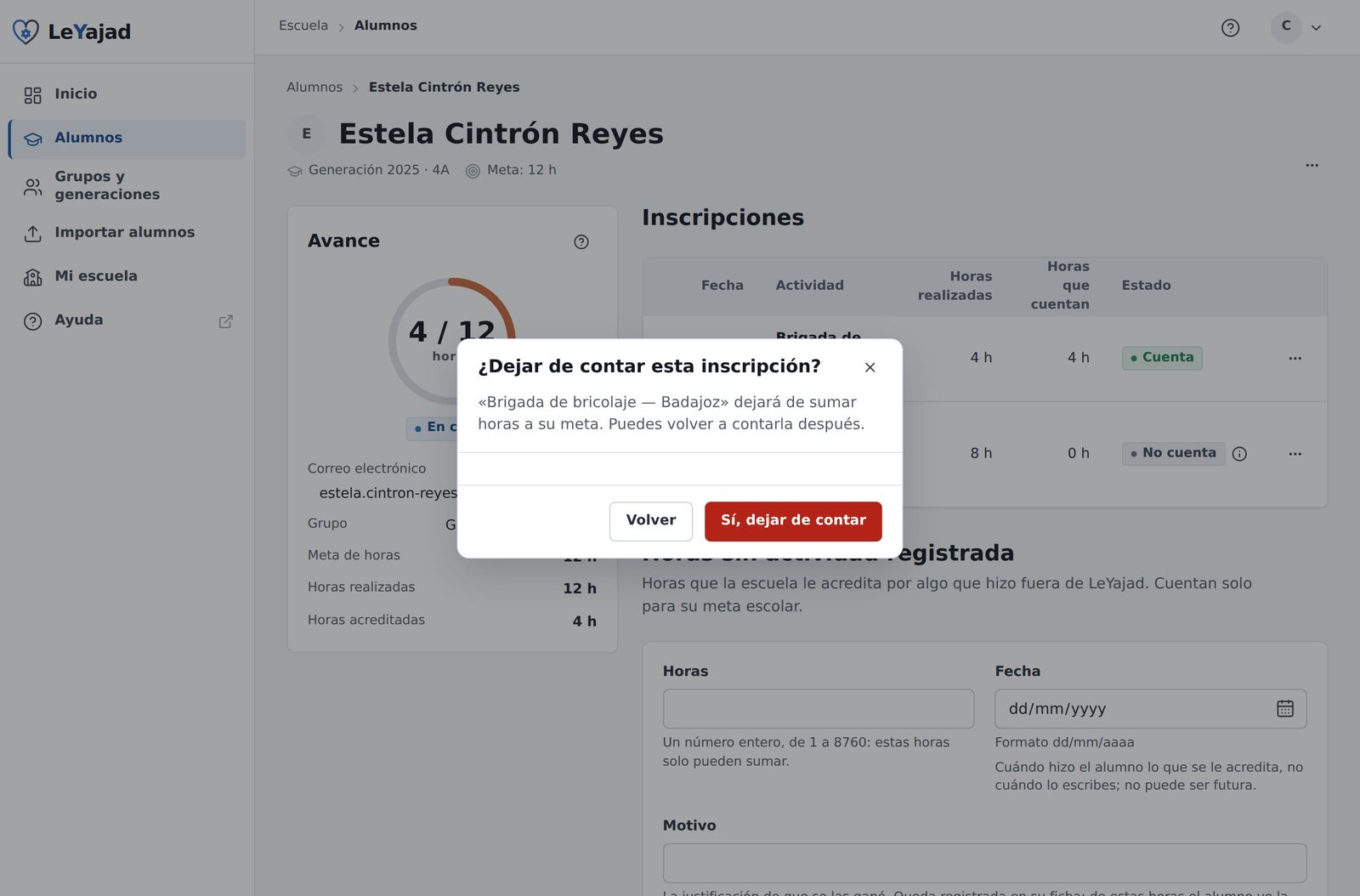
El motivo del ajuste lo lee el alumno. Aparece en su historial, debajo de esa actividad y de la marca «No cuenta para tu escuela» o «Tu escuela cuenta 3 de 9 h acreditadas». Escríbelo para él, claro y concreto: es la explicación que leerá en vez de venir a preguntártela. Tu nombre no se le muestra, pero queda guardado con el ajuste.
Dos detalles. Los motivos que escribiste antes de octubre de 2026 siguen siendo privados y no se publicaron hacia atrás: los redactaste cuando la pantalla te decía que el alumno no los vería. Si quieres que lea alguno de ellos, vuelve a guardar ese ajuste con el texto que quieras que vea. Y «Objetar» no publica nada, porque no te pide motivo: el alumno ve que esa actividad no le cuenta, sin explicación. Si quieres darle una, usa Ajustar horas con 0 h en vez del atajo.
8 Horas sin actividad registrada
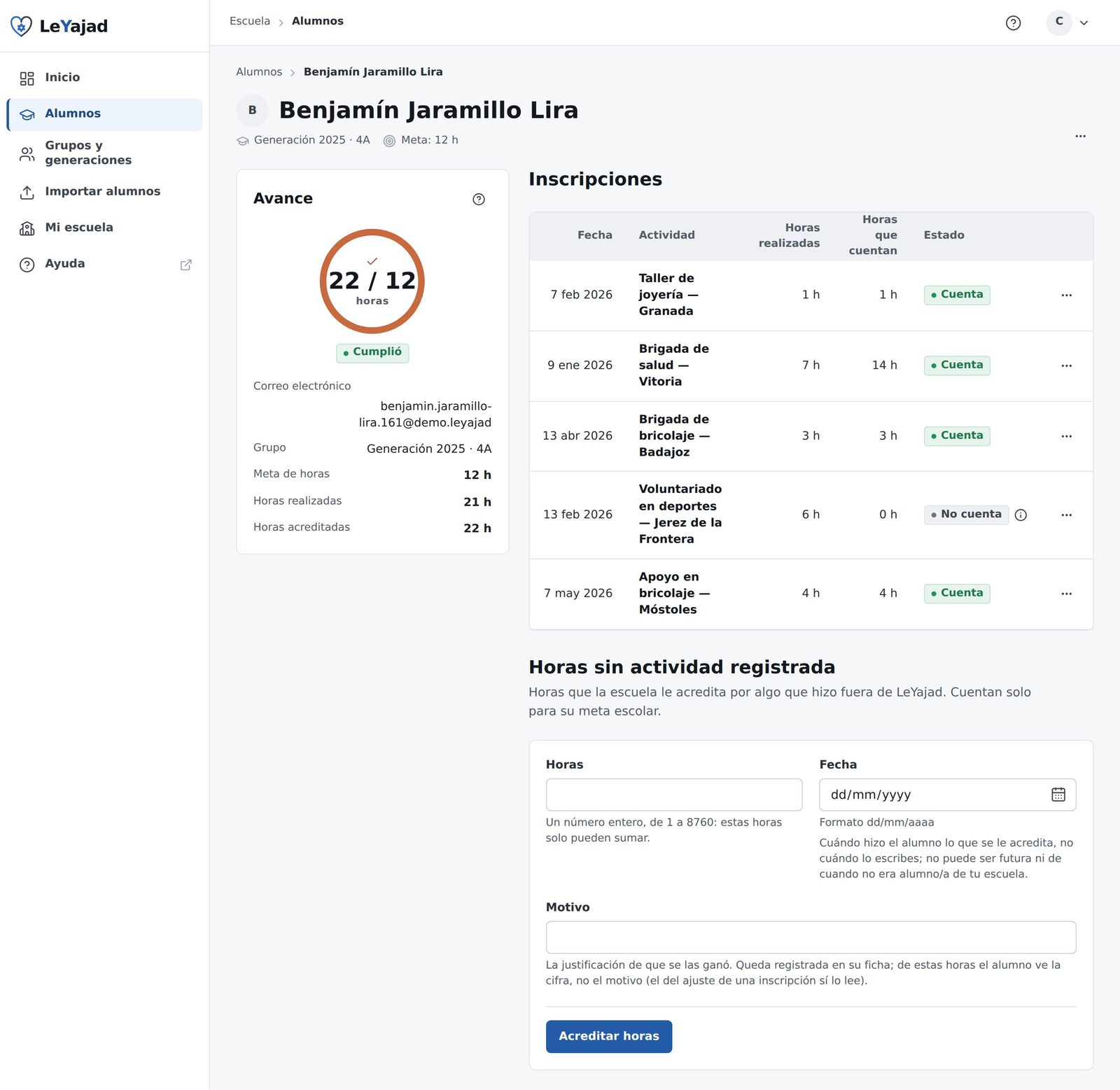
Es la única forma de sumar horas desde la escuela: sirve para lo que el alumno hizo fuera de LeYajad y tu colegio reconoce, como una campaña interna o un trabajo con una institución que no está en la plataforma.
El formulario está en la ficha del alumno y pide tres cosas: cuántas horas, en qué fecha lo hizo (no la de hoy, y no puede ser futura) y el motivo.
Cuidado con este motivo, porque no funciona como el del ajuste de una inscripción: de estas horas el alumno ve la cifra sumada a su avance, pero no la justificación. Queda en su ficha, para ti.
9 Los datos de tu escuela
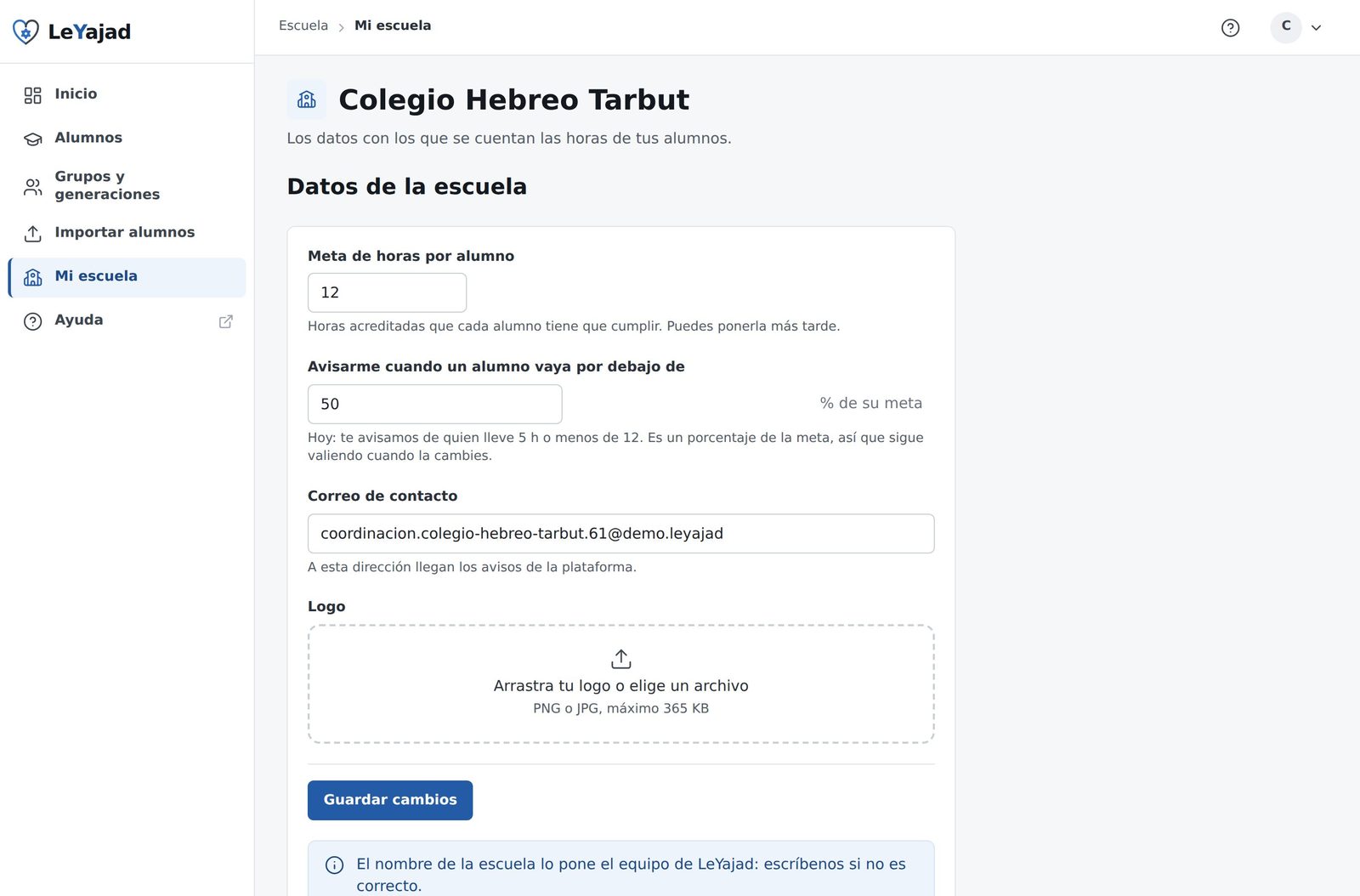
Mi escuela es donde configuras tu escuela: la meta de horas por alumno, el umbral de la alarma, el correo de contacto y el logo. También es donde ves y cambias quiénes la administran contigo.
La meta de horas es lo primero que hay que poner
Tu escuela nace sin meta, y hasta que la fijes LeYajad no mide a nadie. Tus alumnos se inscriben, las organizaciones acreditan y tú puedes ajustar e imputar horas igual que siempre: todo eso se suma. Lo que no hay todavía es «cumplió» / «no cumplió», ni porcentaje de avance, ni aviso de quién se está quedando atrás, porque no hay contra qué compararlo. Donde irían esas cifras verás un hueco que te lo dice y un botón para venir aquí.
Preferimos el hueco a poner una cifra por ti: una meta que no eligió nadie mide mal en silencio, y el error no se descubre hasta que un alumno reclama su constancia. Puedes cambiarla cuando quieras; el cambio mueve el estado de todos tus alumnos a la vez.
Cuándo quieres que te avisemos
Avisarme cuando un alumno vaya por debajo de es el umbral del motivo Menos del N % de la sección de seguimiento. De fábrica son el 50 % de la meta, que es lo que LeYajad aplicaba antes de que esto se pudiera configurar: si no lo tocas, tu panel avisa exactamente igual que siempre.
Se guarda como porcentaje de la meta y no como un número de horas, a propósito: así sigue valiendo el día que cambies la meta. Un «avísame por debajo de 7 h» puesto con una meta de 15 señalaría a media escuela si subieras la meta a 40, y a nadie si la bajaras a 8, sin decirte nada. Mientras lo configuras, la pantalla te lo traduce a horas con tu meta de hoy («te avisamos de quien lleve 7 h o menos de 15»).
Hasta que fijes la meta no se puede tocar, y el campo sale desactivado: un porcentaje de una meta que no existe no puede avisar de nada. En cuanto escribas la meta se desbloquea, y puedes guardar las dos a la vez.
Quiénes administran tu escuela
Puedes agregar a otra persona escribiendo su correo. Si todavía no tiene contraseña en LeYajad le llega una invitación para crearla; si ya la tiene, entra con la que ya usa y no le mandamos nada. La pantalla te dice cuál de los dos casos fue. Quien agregues ve y acredita las horas de todos tus alumnos, igual que tú.
También puedes quitar a alguien: deja de administrar la escuela, pero su cuenta no se borra y puedes volver a agregarla con el mismo correo. Lo único que no se puede es quitar al último coordinador —te incluye a ti—: la escuela se quedaría sin nadie que pudiera administrarla, ni siquiera para volver a agregar a alguien. Si te vas, agrega antes a quien te sustituya.
Y si te quitas a ti, ten en cuenta que pierdes el panel en ese momento y cerramos tu sesión: para volver a coordinar esta escuela tendrá que agregarte otro coordinador o el equipo de LeYajad. La pantalla te lo avisa antes de confirmar.
10 Dudas frecuentes
Un alumno dice que hizo horas y no las veo
Casi siempre es que la organización aún no ha pasado lista. Míralo en su ficha: si la inscripción no aparece con horas, la pelota está del lado de la organización.
Sus horas aparecen pero no suman a la meta
Mira la pastilla de esa fila en su ficha. Si dice Fuera del plazo, la actividad cae fuera del periodo de su generación y no hay nada que ajustar. Si dice No cuenta o Cuenta N de M h, es una decisión de la escuela y puedes revertirla desde el menú de la fila.
Un alumno cambió de salón
Él mismo puede hacerlo desde Mi cuenta → Escuela y grupo con el código del grupo nuevo. Sus horas lo siguen.
Un alumno dice que le llegan demasiados correos
Lo apaga él mismo, en Mi cuenta → Datos, con el interruptor Recordarme mis actividades por correo; también puede darse de baja desde el pie del propio recordatorio. Lo que deja de llegarle es solo el aviso previo a cada actividad: la confirmación de sus inscripciones, la invitación de tu escuela y el enlace para poner su contraseña siguen saliendo, porque sin ellos se quedaría sin cuenta a la que entrar. Tú no puedes apagárselo desde el panel.
Nadie aparece en «Necesita seguimiento» y sé que van atrasados
Comprueba que la generación tenga fecha de cierre. Sin ella no se enciende ningún motivo, ni los de tiempo ni el de las pocas horas, y la lista se queda vacía por mucho que vayan atrasados.
¿Puedo dar de baja a un alumno de la escuela?
No desde el panel: lo hace la administración de LeYajad, porque afecta a horas ya contadas. Sí puedes cambiarlo de grupo.
Necesito el avance en una hoja de cálculo
Exportar CSV, arriba a la derecha de tu panel, baja el avance de toda la escuela.