Publicar actividades y acreditar horas
Tu organización publica lo que necesita, la comunidad se inscribe y tú confirmas quién asistió. Ese último paso es el que convierte la asistencia en horas para cada persona.
1 Cómo empieza tu organización
Una organización no se publica sola: la administración de LeYajad la da de alta o aprueba su solicitud. Hasta que esté Aprobada, tus actividades no salen en el catálogo público.
Cuando la administración da de alta tu organización recibes un correo con un enlace de un solo uso para poner tu contraseña. Ese correo llega en el alta, no en la aprobación: son dos momentos distintos y el segundo no genera aviso. A partir de ahí entras siempre por Iniciar sesión con el correo de contacto de la organización.
El estado de tu organización sale bajo su nombre en Inicio y en Mi organización, y son cuatro: Aprobada, Pendiente, Suspendida y Rechazada.
2 Tu panel de inicio
Lo primero que ves es «Requiere tu atención»: tus actividades ya terminadas que tuvieron gente inscrita, y tus borradores sin publicar. Cada una trae su botón para resolverla sin buscarla.
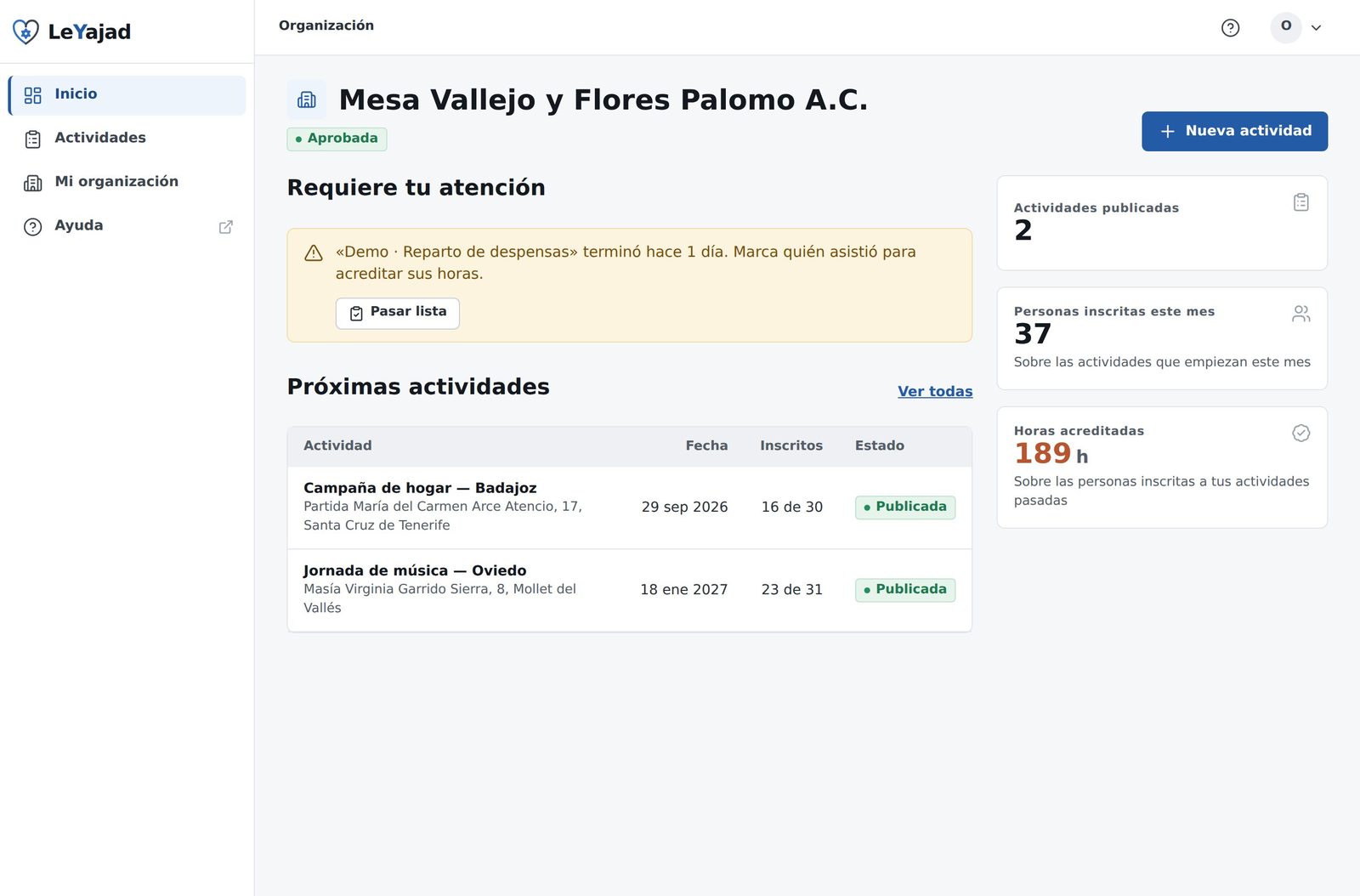
A la derecha, tres cifras aproximadas: actividades publicadas, personas inscritas en las actividades que empiezan este mes, y horas acreditadas estimadas sobre las personas inscritas a tus actividades pasadas, hayan asistido o no. Abajo, tus próximas actividades con cuánta gente lleva cada una.
Aquí solo salen las actividades terminadas a las que todavía les queda gente sin resolver: en cuanto marcas a todo el mundo, o cierras la lista, la actividad desaparece sola de este bloque. Repásalo: una actividad terminada sin lista deja a sus voluntarios sin horas, y a los alumnos les puede costar su meta escolar.
3 Publica una actividad
Pulsa Nueva actividad. El formulario va por bloques y a la derecha se ve, en vivo, cómo quedará la tarjeta en el catálogo.
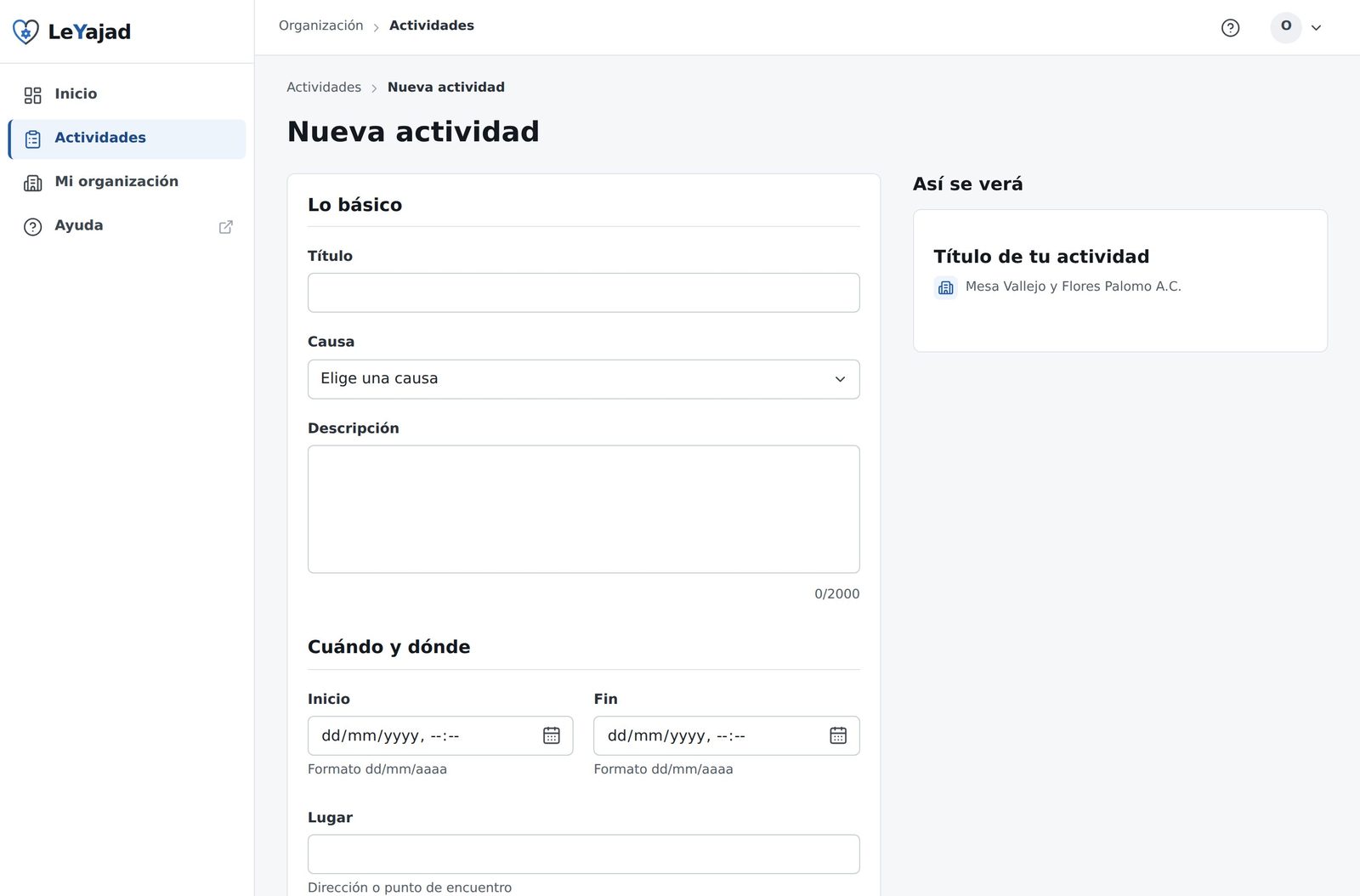
Lo básico es el título, la causa y la descripción. Escribe la descripción pensando en quien no conoce tu organización: qué va a hacer exactamente, si hay que cargar peso, cómo ir vestido, si hace falta experiencia. Es lo que más reduce las bajas de última hora.
Cuándo y dónde pide el inicio, el fin y el lugar. Debajo de cada fecha LeYajad la repite escrita en español y calcula la duración, para que un error de tecleo salte a la vista.
Lugares y horas es cuánta gente cabe y cuántas horas acredita la actividad.
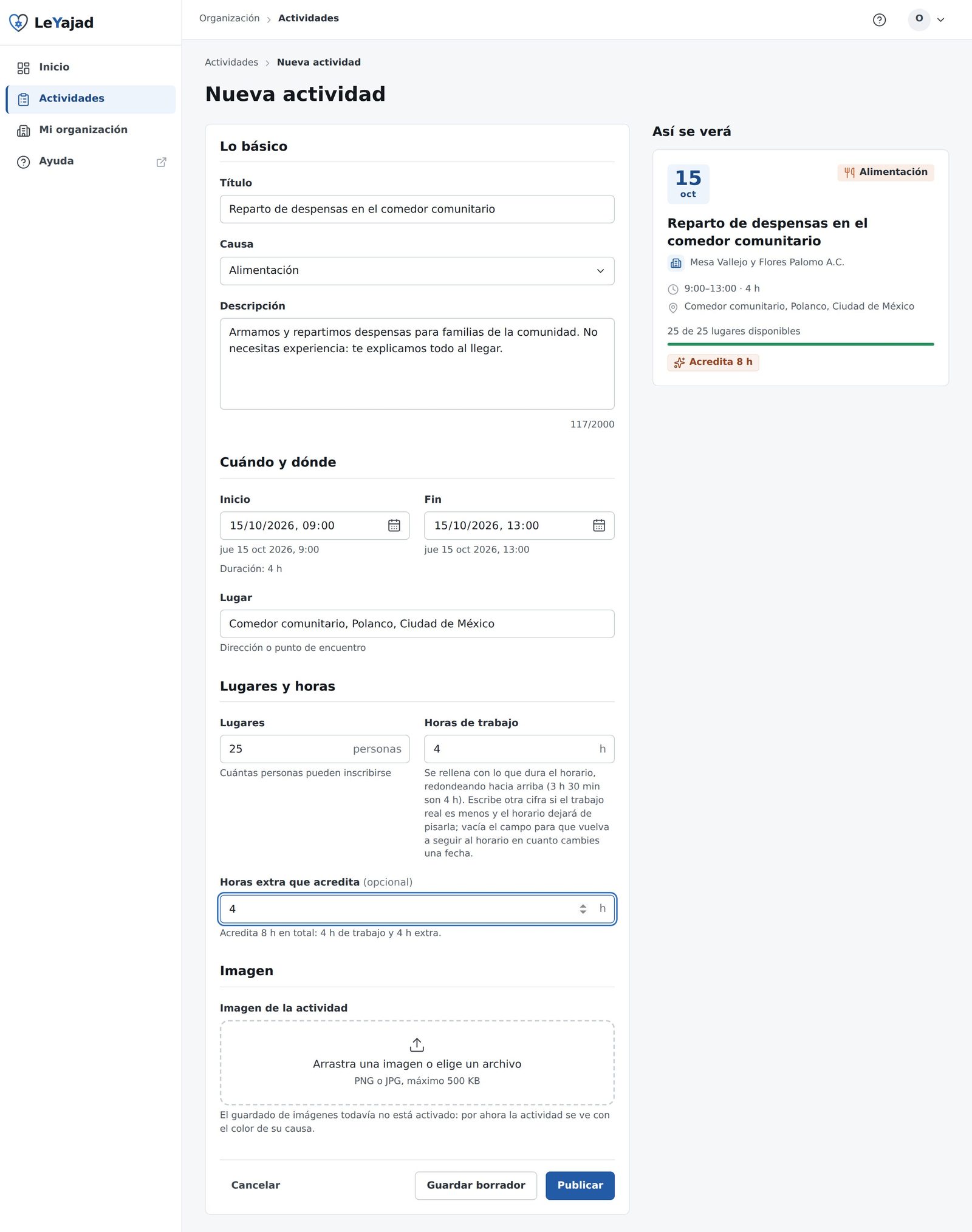
Al final tienes tres botones. Cancelar descarta lo escrito. Guardar borrador la deja guardada y sin publicar, para terminarla luego. Publicar la saca al catálogo y ya puede recibir inscripciones.
4 Horas de trabajo y horas extra
Horas de trabajo es lo que dura la actividad y lo que se le suma por defecto a cada persona que asista. Se rellena solo con lo que dura el horario que tecleaste arriba, redondeando hacia arriba (3 h 30 min son 4 h), para que no tengas que calcularlo.
Pero no tiene que ser igual al horario, y por eso es un campo y no una cuenta: una jornada de seis horas con dos de comida son cuatro horas de trabajo. Escribe la cifra que sea y deja de seguir al horario; si cambias las fechas, lo que tecleaste se queda.
Para que vuelva a seguir al horario, vacía el campo. Ojo: no se rellena en ese momento, sino en cuanto cambies una fecha —si no, no podrías borrarlo para escribir otra cifra—. Si lo dejas vacío y pulsas Publicar, el formulario te pedirá las horas. Al pasar lista podrás ajustar el número persona por persona.
Horas extra que acredita son horas de regalo, por encima de las de trabajo: una actividad de cuatro horas con cuatro extra acredita ocho. Es para el trabajo que cuesta más: turnos duros, horarios incómodos, tareas que nadie pide. El tope es el doble: no puedes poner más horas extra que horas de trabajo. Déjalo en cero si la actividad no las necesita.
Lo que pongas aquí es lo que se le da por defecto a cada persona. Al pasar lista puedes bajárselas a alguien en concreto —incluso dejarlas en cero— si su jornada no dio para tanto. Lo que no puedes es dar más de las que anunciaste: eso ya lo vio la comunidad en el catálogo.
Las horas extra no son solo escolares: se suman a las horas acreditadas de cualquiera que asista, alumno o no, y esas son las que suma su constancia. Lo que nunca cambia son las horas trabajadas. Ponlas con criterio.
5 Tu lista de actividades y sus estados
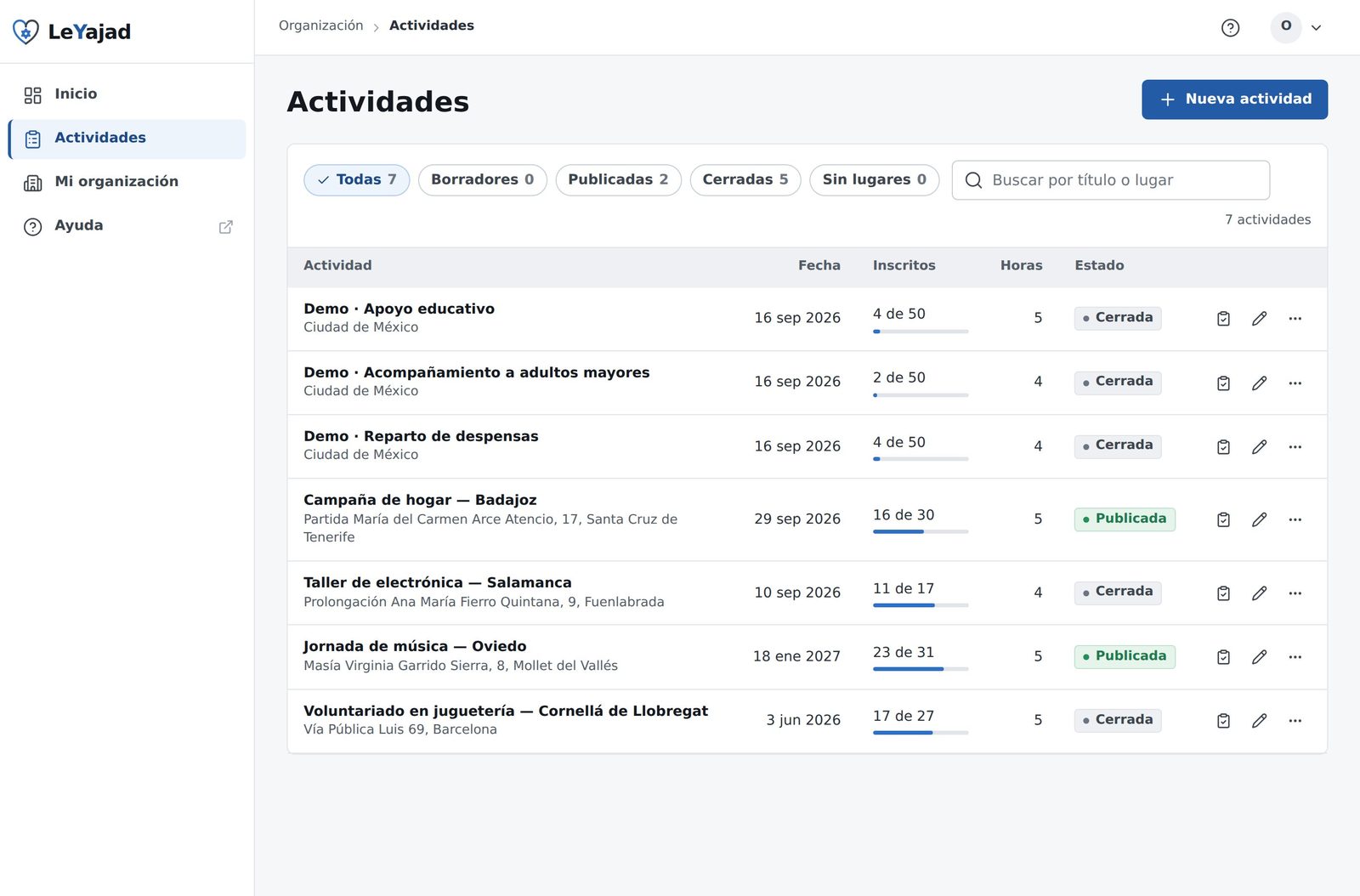
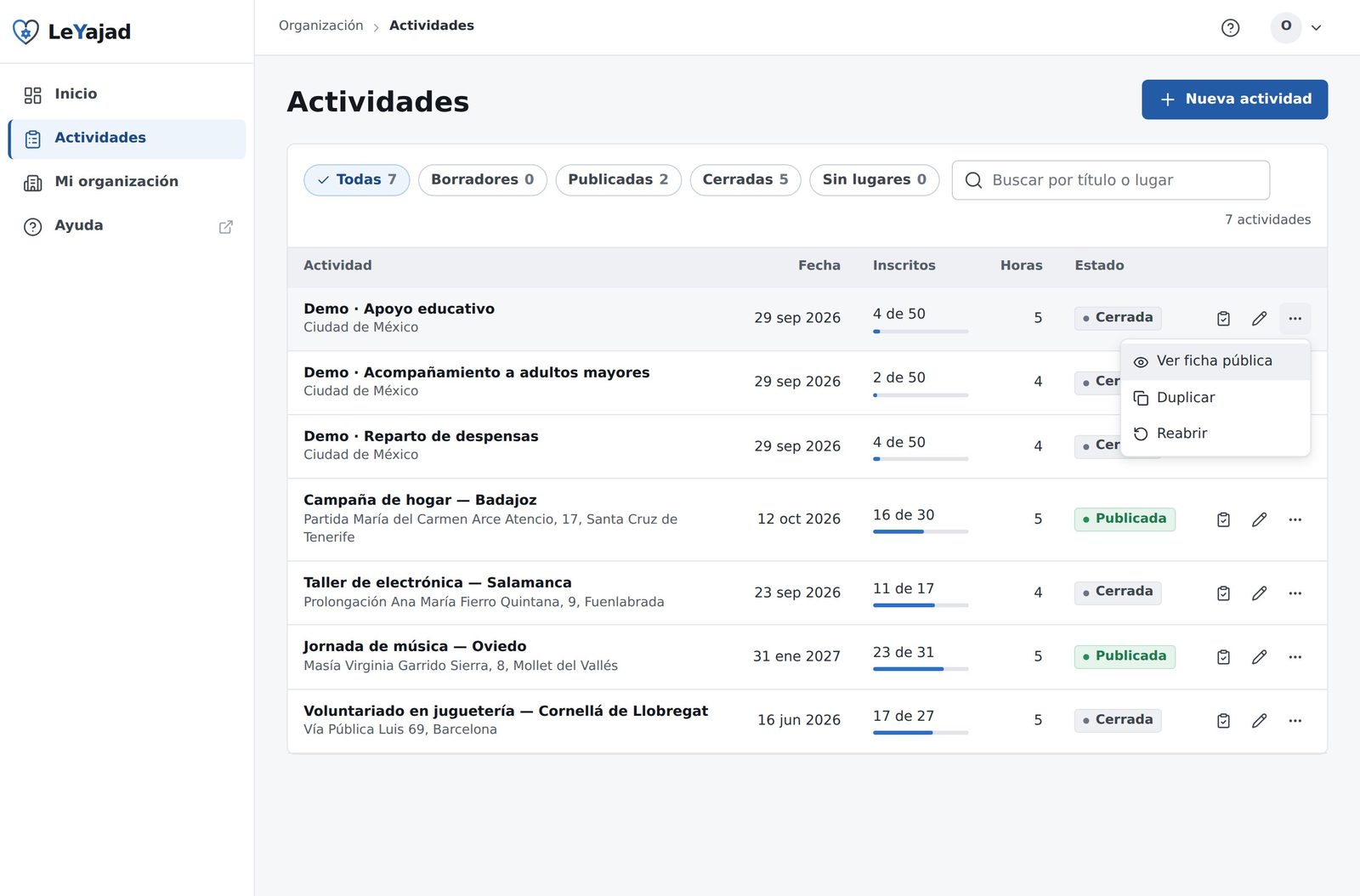
En Actividades están todas las tuyas, con filtros arriba por estado y un buscador por título o lugar. La columna Inscritos lleva una barra que se llena conforme se ocupan los lugares.
| Estado | Qué significa |
|---|---|
| Borrador | Guardada pero no publicada. Nadie la ve ni puede inscribirse. |
| Publicada | En el catálogo y aceptando inscripciones. |
| Sin lugares | Publicada pero llena. Sale del catálogo mientras lo está, aunque su enlace directo sigue abriéndose; si alguien cancela, vuelve a la lista al momento. |
| Cerrada | Ya pasó o la cerraste a mano. No admite inscripciones nuevas. |
Los tres iconos de cada fila son los atajos del día a día: pasar lista, editar y un menú con el resto.
6 Pasar lista: el paso que acredita
Es la pantalla más importante de esta guía. Abre la actividad ya terminada y verás a todos los inscritos, con su nombre y, si son alumnos, su escuela y su grupo.
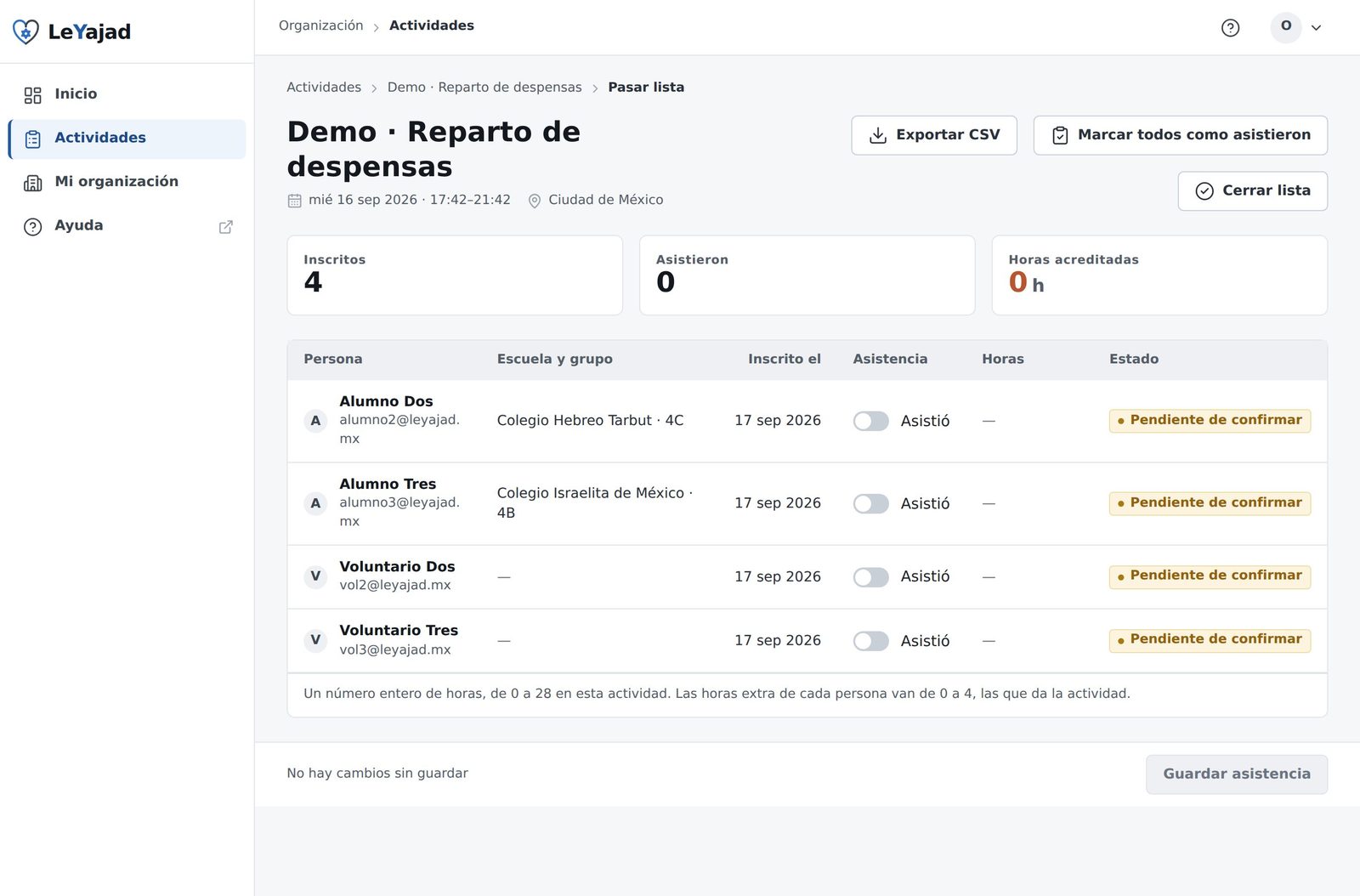
El flujo normal son cuatro movimientos:
- Enciende el interruptor de quien asistió, o usa Marcar todos como asistieron si vino toda la lista.
- Ajusta las horas de quien llegó tarde o se fue antes. El campo de horas aparece al encender el interruptor, ya con las horas de la actividad puestas; mientras la persona no esté marcada su casilla de horas está vacía, porque todavía no se le va a acreditar nada. Si la actividad da horas extra, debajo sale un segundo campo para dárselas o bajárselas a esa persona.
- Pulsa Guardar asistencia. Hasta ese momento no se ha guardado nada.
- Cuando ya no te falte nadie por marcar, pulsa Cerrar lista: los que quedaron sin marcar pasan a No asistió, con cero horas. Eso es lo que saca la actividad de «Requiere tu atención» en tu inicio.
«No asistió» no es lo mismo que «Cancelada». La cancelación la pide el voluntario antes de que la actividad empiece y libera su lugar; «No asistió» lo registras tú después, sobre alguien que sí ocupó su lugar y no vino. En la pantalla y en el CSV salen con nombres distintos a propósito.
Arriba tienes tres cifras: inscritos, asistieron y horas acreditadas. Son lo que ya está guardado, y se ponen al día al pulsar el botón. Lo que sí se mueve mientras trabajas es el contador de cambios sin guardar, abajo a la izquierda.
No se puede pasar lista de una actividad que todavía no empieza: los controles salen bloqueados y la pantalla dice a partir de cuándo podrás. Es a propósito, para que nadie acredite horas que aún no ocurrieron.
Si te equivocaste, puedes volver a entrar, corregir y guardar otra vez. Cerrar la lista también se deshace: si aparece que alguien sí fue, enciende su interruptor y guarda; y si cerraste por error, Reabrir lista devuelve a todos los ausentes a «pendiente». También puedes bajar la lista con Exportar CSV si necesitas llevarla a una hoja de cálculo: lleva las horas, las horas extra y el estado de cada persona.
7 Tu ficha pública
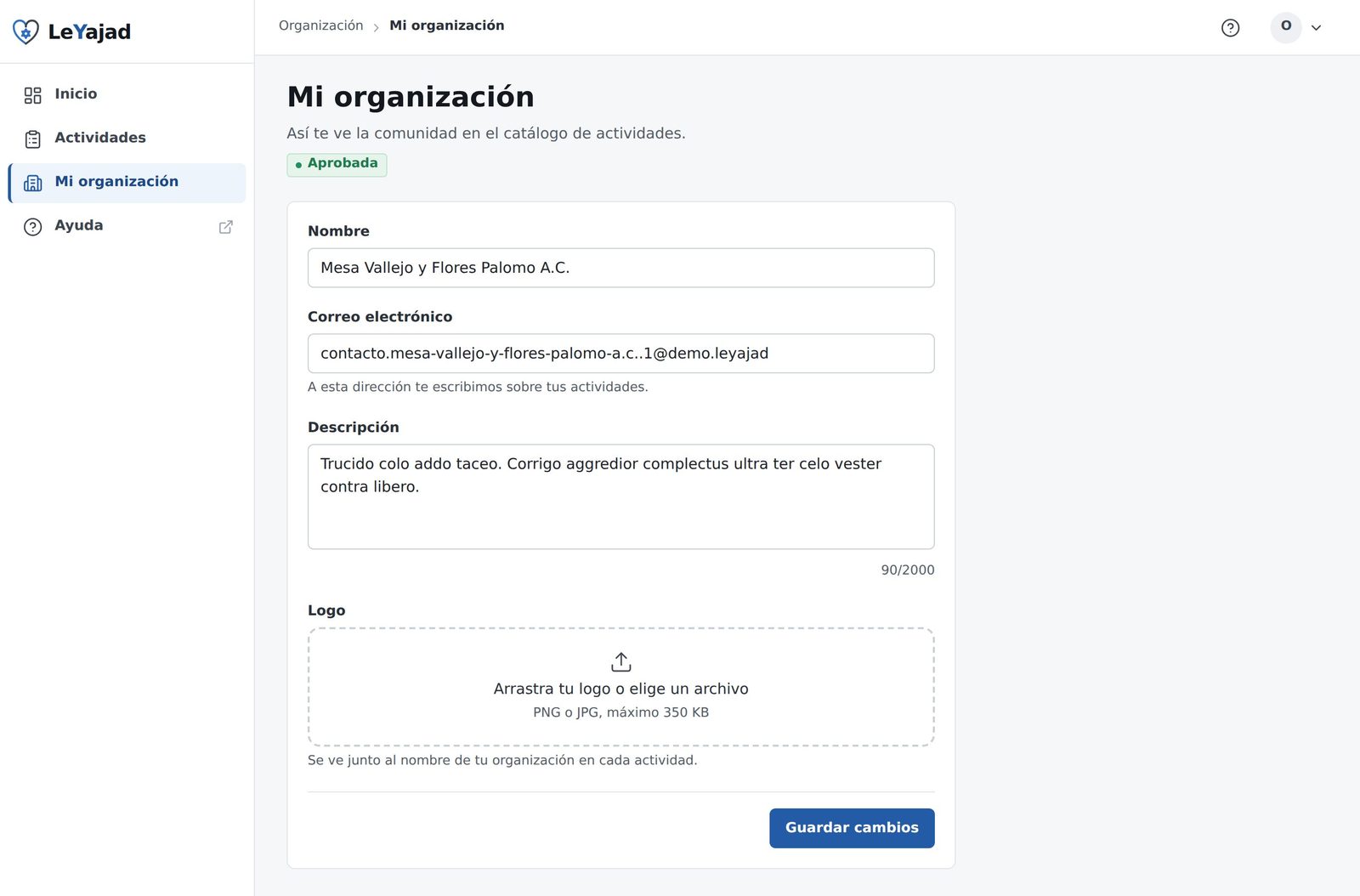
En Mi organización editas lo que la comunidad ve de ti: nombre, correo de contacto, descripción y logo. Ese texto aparece en cada una de tus actividades, bajo el título «Sobre …».
8 Dudas frecuentes
Publiqué una actividad con la fecha mal
Edítala con el icono del lápiz. Si ya hay gente inscrita, avísale: LeYajad guarda el cambio pero no manda un aviso por ti.
Se me pasó pasar lista de hace un mes
Se puede pasar lista de cualquier actividad ya terminada, sin límite de tiempo. Entra a la actividad desde tu lista y hazlo; las horas se acreditan igual.
Alguien llegó sin estar inscrito
La lista de asistencia solo enseña a quien se inscribió, y nadie puede inscribir a otra persona: tiene que hacerlo ella desde su cuenta. Si la actividad ya terminó, sigue pudiendo inscribirse mientras no la cierres, y después pasas lista con normalidad.
¿Cuántas horas pongo si alguien se fue a la mitad?
Las que realmente trabajó. El campo de horas es por persona y acepta cualquier número entero dentro del tope de la actividad.
Quiero repetir la misma actividad cada semana
Usa Duplicar en el menú de la fila: copia todo el contenido, te pone el título como «Copia de …» y solo tienes que ajustar ese título y las fechas.
Mi organización aparece como «Suspendida»
Tus actividades dejan de verse en el catálogo. Escribe a la administración de LeYajad para saber por qué y cómo reactivarla.